
Microsoft PowerPoint
Prevajanje besedila
Besedilo prevedete v PowerPointu tako, da izberete besedilo in se pomaknete do Pregled kartico in izberite Prevesti.

Če želite popolna navodila za uporabo prevajalnika za prevajanje besedila v PowerPointu, si oglejte to hitro vadnico.
Podnapisi predstavitve v realnem času
Predstavitve lahko podnapise v predstavitev podate na Diaprojekcije zavihek traku tako, da izberete Nastavitve podnapisov.

- Uporabo Govorjeni jezik , da si ogledate glasovne jezike, ki jih PowerPoint lahko prepozna, in izberite tistega, ki ga želite. To je jezik, ki ga boste govorili med predstavitvijo.
- Uporabo Jezik podnapisov če si želite ogledati, kateri jeziki lahko PowerPoint prikaže na zaslonu kot napise ali podnapise in izbere 333.000.000. To je jezik besedila, ki bo prikazan občinstvu. Če izberete isti jezik kot govorjeni jezik, lahko podate podnapise. To je še posebej pomembno za dostopnost gluhih in naglušnih.
Podnapise lahko vklopite in izklopite s preklopom podnapisov v pogledu diaprojekcije ali predstavitelja.

Preberite več o dodajanju podnapisov in napisov v Spletno mesto za Microsoft Office.
Predstavitve v PowerPoint Live
Če predstavitev zahteva podnapise v več jezikih hkrati, je PowerPointova funkcija predstavitve v živo v PowerPointu izvorna. S predstavitvami v živo si lahko člani občinstva med govorom ogledajo predstavitev v svojih napravah in berejo podnapise v živo v njihovem želenem jeziku.
Spodnji videoposnetek je pregled funkcije predstavitve v živo.
Predstavitve v živo so trenutno na voljo samo za PowerPoint za splet. Če želite uporabiti funkcijo, morate najprej shraniti predstavitev v splet.
Če želite začeti s predstavitvami v živo, odprite palubo diapozitivov v PowerPointu za splet in pojdite na Diaprojekcije in preverite nastavitev ciljne skupine. Kliknite puščico spusta zraven Predstavi v živo , da izberete, kdo bo lahko vzpostavil povezavo s to predstavitvijo.
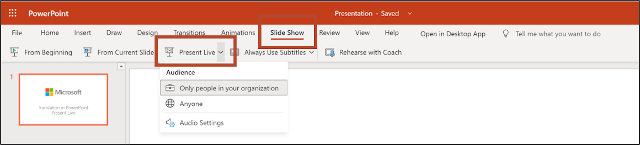
Nato izberite Predstavi v živo in predstavitev se bo začela z zaslonom, ki prikazuje prilagojeno QR kodo. Občinstvo lahko svoje kamere naprave kaže na kodo QR, tapne povezavo, ki se prikaže prek kode QR, PowerPoint Live pa bo naložil predstavitev v spletni brskalnik. Nič jim ni za namestiti.

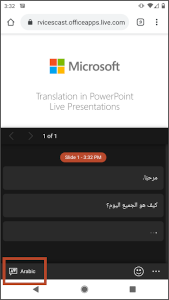
Ko bo občinstvo naložilo predstavitev, bodo videli vaše izgovorjene besede prevedene na zaslonu v skoraj realnem času. Če bi član občinstva želel vašo govorno predstavitev prevesti v drug jezik, lahko tapne kazalnik jezika in izbere iz enega od drugih jezikov in narečja.
Ko predstavite, lahko mikrofon izklopite in vklopite z orodno vrstico diaprojekcije:

Preberite več o predstavitvah v živo v Microsoftova podpora.
Večjezični Q in A
Predstavitev lahko gostite z večjezičnim Q in A, ki sledijo predstavitvi, s funkcijo pogovora v živo programa Microsoft Translator. več tukaj.
Predstavitev Prevajalec
Dodatek prevajalnika predstavitve za PowerPoint ne bo več na voljo za prenos od 31. Če ste že prenesli dodatek, bo še naprej deloval, vendar ne bomo več zagotavljali tehnične podpore ali posodobitev. Z izvirnimi funkcijami v PowerPointu lahko predstavitev dodate podnapise in napise v živo. Več o tem zgoraj.


