
Microsoft PowerPoint
Oversett tekst
Hvis du vil oversette tekst i PowerPoint, merker du teksten og navigerer deretter til Gjennomgang -kategorien og velg Oversette.

Hvis du vil ha fullstendige instruksjoner om hvordan du bruker Oversetter til å oversette tekst i PowerPoint, kan du se denne raske opplæringen.
Presentasjon undertekster i sanntid
Du kan gi oversatte undertekster til presentasjonene dine på Lysbildefremvisning båndfanen ved å velge Innstillinger for undertekst.

- Bruke Talespråk for å se talespråkene som PowerPoint kan gjenkjenne, og velg ønsket. Dette er språket du vil snakke mens du presenterer.
- Bruke Tekstspråk for å se hvilke språk PowerPoint kan vise på skjermen som bildetekster eller undertekster, og velg det du vil bruke. Dette er språket i teksten som vises for publikummet ditt. Hvis du velger samme språk som talespråket ditt, kan du gi teksting for hørselshemmede. Dette er spesielt relevant for tilgjengelighet for døve og hørselshemmede.
Du kan aktivere og deaktivere undertekster ved hjelp av undertekstbryteren i lysbildefremvisningen eller presentasjonsvisningen.

Finn ut mer om hvordan du legger til undertekster og teksting i Nettsted for Microsoft Office.
PowerPoint Live-presentasjoner
Hvis presentasjonen krever undertekster på flere språk samtidig, er PowerPoints Live Presentation-funksjon innebygd i PowerPoint for Internett. Med Live Presentations kan publikum se en presentasjon på sine egne enheter og lese live undertekster på sitt foretrukne språk mens du snakker.
Videoen nedenfor er en oversikt over live presentasjon-funksjonen.
Live-presentasjoner er for øyeblikket bare tilgjengelig for PowerPoint for Internett. Hvis du vil bruke funksjonen, må du først lagre presentasjonen på nettet.
For å komme i gang med Live Presentations åpner du lysbildet i PowerPoint for internett og går til Lysbildefremvisning og sjekk publikumsinnstillingen. Klikk på rullepilen ved siden av Presenter Live for å velge hvem som skal kunne koble til denne presentasjonen.
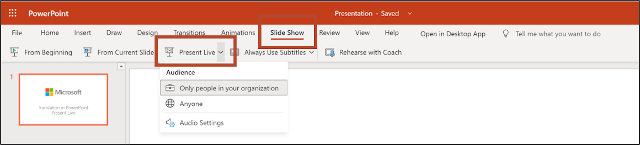
Deretter velger du Presenter Live og presentasjonen begynner med en skjerm som viser en tilpasset QR-kode. Publikum kan peke enhetskameraene mot QR-koden, trykke koblingen som vises over QR-koden, og PowerPoint Live laster presentasjonen i nettleseren. Det er ingenting for dem å installere.

Når publikummet ditt har lastet presentasjonen, vil de se dine talte ord transkribert på skjermen i nær sanntid. Hvis et publikummemedlem ønsker å få oversatt den talte presentasjonen din til et annet språk, kan de trykke på språkindikatoren og velge fra et av andre språk og dialekter.
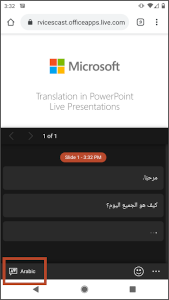
Når du presenterer, kan du slå mikrofonen av og på ved hjelp av verktøylinjen for lysbildefremvisning:

Finn ut mer om direktesendte presentasjoner i Microsoft Kundestøtte.
Flerspråklig Q og A
Du kan være vert for en flerspråklig Q og A etter presentasjonen ved hjelp av Microsoft Translators live samtalefunksjon. få mer informasjon her.
Presentasjon oversetter
Presentasjonsoversetter-tillegget for PowerPoint vil ikke lenger være tilgjengelig for nedlasting fra og med 31. Hvis du allerede har lastet ned tillegget, vil det fortsette å fungere, men vi vil ikke lenger gi teknisk støtte eller oppdateringer. Du kan bruke de opprinnelige funksjonene i PowerPoint til å legge til undertekster og bildetekster i presentasjonene. Finn ut mer ovenfor.


