
Microsoft PowerPoint
Microsoft PowerPoint Native mendukung penerjemahan, memungkinkan Anda untuk menerjemahkan slide Anda dan menyediakan terjemahan Subtitle untuk presentasi Anda secara real time.
Produk Microsoft Office menawarkan terjemahan menggunakan Layanan penerjemah bertenaga AI. Pelajari lebih lanjut tentang penerjemah Teks Dan Pidato Terjemahan.
Terjemahkan teks
Untuk menerjemahkan teks dalam PowerPoint, pilih teks kemudian arahkan ke Memberi ulasan tab dan pilih Menerjemahkan.

Untuk petunjuk lengkap tentang cara menggunakan Translator untuk menerjemahkan teks dalam PowerPoint, Tonton tutorial singkat ini.
Sub judul presentasi waktu nyata
Anda dapat memberikan terjemahan Subtitle ke presentasi Anda di Tampilkan slide pita tab dengan memilih Pengaturan Subtitle.

- Menggunakan Bahasa lisan untuk melihat bahasa suara yang dapat dikenali PowerPoint dan pilih yang Anda inginkan. Ini adalah bahasa yang Anda akan berbicara saat presentasi.
- Menggunakan Bahasa Subtitle untuk melihat bahasa yang PowerPoint dapat menampilkan di layar sebagai teks atau sub judul dan pilih salah satu yang Anda inginkan. Ini adalah bahasa teks yang akan ditampilkan kepada audiens Anda. Memilih bahasa yang sama dengan bahasa yang diucapkan memungkinkan Anda untuk menyediakan teks tertulis. Hal ini terutama relevan untuk Aksesibilitas bagi penderita tuna rungu dan gangguan pendengaran.
Anda dapat mengaktifkan dan menonaktifkan Subtitle dengan menggunakan Toggle subtitle di tampilan slide show atau tampilan presenter.

Pelajari selengkapnya tentang menambahkan subtitel dan teks dalam Situs web Microsoft Office.
Presentasi PowerPoint Live
Jika presentasi Anda memerlukan Subtitle dalam beberapa bahasa sekaligus, fitur presentasi langsung PowerPoint adalah Native dalam PowerPoint untuk web. Dengan presentasi langsung, penonton dapat melihat presentasi di perangkat mereka sendiri dan membaca Subtitle langsung dalam bahasa pilihan mereka saat Anda berbicara.
Video di bawah ini adalah ikhtisar fitur live Presentation.
Presentasi langsung saat ini hanya tersedia untuk PowerPoint untuk web. Untuk menggunakan fitur ini, pertama-tama Anda harus menyimpan presentasi Anda ke web.
Untuk memulai dengan Live presentasi buka dek slide Anda di PowerPoint untuk web dan pergi ke Tampilkan slide tab dan periksa setelan pemirsa Anda. Klik panah drop di samping Hidup sekarang untuk memilih siapa yang harus dapat terhubung ke presentasi ini.
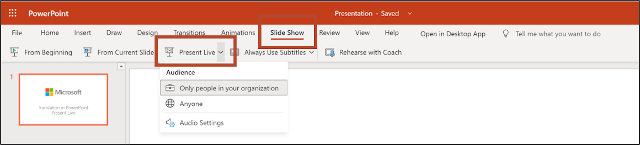
Selanjutnya, pilih Hidup sekarang dan presentasi Anda akan dimulai dengan layar yang menampilkan kode QR yang disesuaikan. Pemirsa Anda dapat mengarahkan kamera perangkat mereka ke kode QR, ketuk tautan yang muncul di atas kode QR, dan PowerPoint Live akan memuat presentasi Anda di browser web mereka. Tidak ada yang dapat mereka instal.

Setelah audiens Anda memuat presentasi, mereka akan melihat kata-kata yang Anda ucapkan ditranskripsi di layar dalam waktu dekat. Jika anggota audiens ingin presentasi lisan Anda diterjemahkan untuk mereka ke dalam bahasa yang berbeda, mereka dapat mengetuk indikator bahasa dan memilih dari salah satu bahasa dan dialek lainnya.
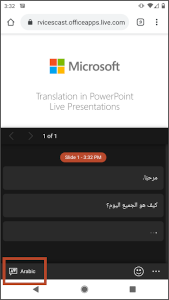
Saat Anda mempresentasikan, Anda dapat mematikan mikrofon dan menggunakan Toolbar slideshow:

Pelajari lebih lanjut tentang presentasi langsung di Dukungan Microsoft.
Q dan A multibahasa
Anda dapat meng-host a Multilingual Q dan A berikut presentasi Anda menggunakan fitur percakapan Live Microsoft Translator. Pelajari lebih lanjut Sini.
Presentasi Translator
Add-in Penerjemah Presentasi untuk PowerPoint tidak akan lagi tersedia untuk diunduh mulai 31 Juli 2020. Jika Anda telah mengunduh add-in, add-in akan terus bekerja namun kami tidak akan lagi memberikan dukungan teknis atau pembaruan. Anda dapat menggunakan fitur asli di PowerPoint untuk menambahkan subtitel dan teks langsung ke presentasi Anda. Pelajari lebih lanjut di atas.


