
Microsoft PowerPoint
Tõlgi tekst
Teksti tõlkimiseks PowerPointis valige tekst ja seejärel liikuge Läbivaatamine vahekaarti ja valige Tõlkida.

Täielikud juhised kasutada Tõlkija tõlkida teksti PowerPoint, vaadake seda kiiret õpetust.
Reaalajas esitlus subtiitrid
Esitlustele saate tõlkida tõlgitud subtiitreid Slaidiseanss lindivahekaarti, valides Subtiitrite seadistused.

- Kasutada Kõnekeel , et näha häälekeeli, mida PowerPoint tunneb ära, ja valida soovitud kõnekeel. See on keel, mida te samal ajal esitlete.
- Kasutada Subtiitrite keel , et näha, milliseid keeli saab PowerPoint ekraanil kuvada pealdiste või subtiitritena, ja valida soovitud keel. See on teie publikule kuvatava teksti keel. Kõnekeelega sama keele valimine võimaldab teil pakkuda suletud pealdist. See on eriti oluline kurtide ja kuulmispuudega juurdepääsu puhul.
Subtiitrid saab sisse ja välja lülitada slaidiseansivaate või esinejavaate subtiitrite lüliti abil.

Lugege lisateavet subtiitrite ja pealdiste lisamise kohta Microsoft Office'i veebisait.
PowerPoint Live'i esitlused
Kui teie esitlus nõuab korraga mitmes keeles subtiitreid, on PowerPointi reaalajas esitluse funktsioon veebirakenduses omakeelne. Live-esitluste puhul näevad vaatajaskonna liikmed esitlust oma seadmetes ja loevad kõnelemise ajal reaalajas subtiitreid oma eelistatud keeles.
Allolev video on ülevaade reaalajas esitluse funktsioonist.
Reaalajas esitlused on praegu saadaval ainult PowerPointi veebijaoks. Selle funktsiooni kasutamiseks peate esmalt esitluse veebi salvestama.
Reaalajas esitlustega alustamiseks avage oma slaiditekk PowerPoint veebis ja Slaidiseanss ja kontrollige vaatajaskonna sätet. Klõpsake nupu Kõrval olevat noolenoolt Praegune Live , et valida, kes peaks saama selle esitlusega ühenduse luua.
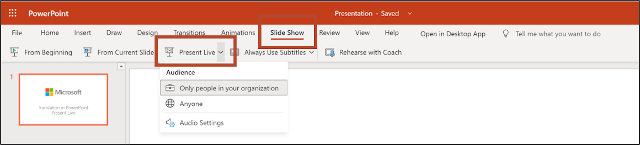
Järgmiseks valige Praegune Live ja teie esitlus algab ekraaniga, mis näitab kohandatud QR-koodi. Publik saab oma seadmekaamerad osutada QR-koodile, puudutada QR-koodi kohal kuvatavat linki ja PowerPoint Live laadib teie esitluse oma veebibrauseris. Neil pole midagi paigaldada.

Kui publik on esitluse laadinud, näevad nad teie räägitud sõnu ekraanil peaaegu reaalajas. Kui publikuliige soovib, et teie kõneldav esitlus tõlgitaks neile teise keelde, saavad nad puudutada keelenäidikut ja valida mõne muu keele ja murde hulgast.
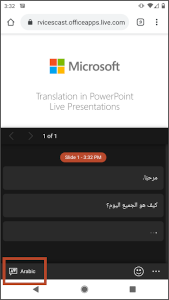
Esituse ajal saate mikrofoni välja ja sisse lülitada slaidiseansi tööriistariba abil.

Lisateave live-esitluste kohta Microsofti tugi.
Mitmekeelne Q ja A
Microsoft Translatori reaalajas vestluse funktsiooni abil saate oma esitlusele järgnevamitmekeelse Q ja A majutada. Lisateave Siin.
Esitluse tõlkija
PowerPointi esitlustõlkija lisandmoodul pole enam allalaadimiseks saadaval alates 31. Kui olete lisandmooduli juba alla laadinud, jätkab see tööd, kuid me ei paku enam tehnilist tuge ega värskendusi. PowerPointi omafunktsioonide abil saate esitlustele lisada reaalajas subtiitreid ja pealdisi. Lisateavet leiate ülalt.


