
Aplikace Microsoft PowerPoint
Překlad textu
Chcete-li přeložit text v PowerPointu, vyberte text a přejděte na Recenzi a vyberte příkaz Přeložit.

Úplné pokyny k překladu textu v PowerPointu pomocí překladu textu najdete v tomto rychlém kurzu.
Titulky pro prezentaci v reálném čase
Přeložené titulky k prezentacím můžete poskytnout na Prezentace karta pásu karet výběrem Nastavení titulků.

- Použít Mluvený jazyk zobrazíte hlasové jazyky, které PowerPoint dokáže rozpoznat, a vyberete požadovaný jazyk. To je jazyk, který budete mluvit při prezentaci.
- Použít Jazyk titulků zobrazíte jazyky, které může PowerPoint zobrazit na obrazovce jako titulky nebo titulky, a vyberte požadovaný jazyk. Toto je jazyk textu, který se zobrazí vašemu publiku. Výběr stejného jazyka jako mluvený jazyk umožňuje zadat skryté titulky. To je zvláště důležité pro přístupnost pro neslyšící a nedoslýchavé.
Titulky můžete zapínat a vypínat pomocí přepínače titulků v zobrazení prezentace nebo v zobrazení prezentujícího.

Další informace o přidávání titulků a titulků Web Microsoft Office.
Prezentace PowerPoint Live
Pokud prezentace vyžaduje titulky ve více jazycích najednou, je funkce Živé prezentace aplikace PowerPoint nativní v powerpointu pro web. Pomocí živých prezentací mohou členové publika během svého projevu zobrazit prezentaci na svých vlastních zařízeních a číst živé titulky v preferovaném jazyce.
Video níže je přehled funkce Živé prezentace.
Živé prezentace jsou momentálně dostupné jenom pro PowerPoint pro web. Chcete-li tuto funkci používat, musíte nejprve uložit prezentaci na web.
Chcete-li začít s živými prezentacemi, otevřete v PowerPointu pro web prezentaci snímků a přejděte na Prezentace a zkontrolujte nastavení okruhu uživatelů. Klikněte na šipku přetažení vedle Současné Live vyberte, kdo by se měl k této prezentaci připojit.
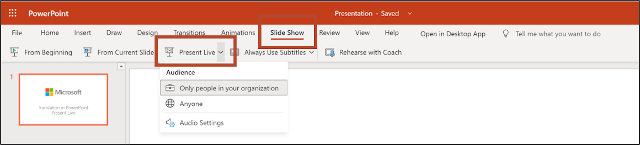
Dále vyberte Současné Live a prezentace začne na obrazovce, která zobrazuje přizpůsobený QR kód. Okruh uživatelů může nasměrovat kamery svých zařízení na QR kód, klepnout na odkaz, který se zobrazí přes QR kód, a PowerPoint Live načte vaši prezentaci ve svém webovém prohlížeči. Není tu nic, co by je mohly instalovat.

Jakmile publikum načte prezentaci, uvidí vaše mluvená slova přepsaná na obrazovce téměř v reálném čase. Pokud by si člen publika chtěl nechat vaši mluvenou prezentaci přeložit do jiného jazyka, může klepnout na indikátor jazyka a vybrat z jednoho z dalších jazyků a dialektů.
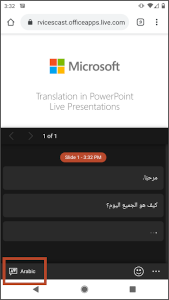
Při prezentaci můžete mikrofon vypnout a zapnout pomocí panelu nástrojů prezentace:

Další informace o živých prezentacích naleznete Podpora společnosti Microsoft.
Vícejazyčné Q a A
Po prezentaci můžete hostovat vícejazyčné otázky a odpovědi pomocí funkce živé konverzace aplikace Microsoft Translator. Víc se uč zde.
Prezentace Překladatel
Doplněk Překladač prezentace pro Aplikaci PowerPoint již nebude ke stažení od 31. Pokud jste již doplněk stáhli, bude pokračovat v práci, ale již nebudeme poskytovat technickou podporu ani aktualizace. Nativní funkce v PowerPointu můžete použít k přidání živých titulků a titulků do prezentací. Další informace naleznete výše.


