
Microsoft PowerPoint
Microsoft PowerPoint поддържа само по своята същност превод, позволявайки ви да превеждате вашите слайдове и да предоставяте преведени субтитри на презентациите си в реално време.
Продуктите на Microsoft Office предлагат превод, като използват услугата "Преводач" с изкуствен аптечен превод. Научете повече за преводачите Текст И Реч Превод.
Превод на текст
За да преведете текст в PowerPoint, изберете текста, след което Преглед и изберете Превежда.

За пълни инструкции за използване на Translator за превод на текст в PowerPoint, гледайте този бърз урок.
Субтитри на презентация в реално време
Можете да предоставите преведени субтитри на Слайдшоу лента, като изберете Настройки на субтитрите.

- Използвате Говорими езици за да видите езиците на гласа, които PowerPoint може да разпознае, и да изберете този, който искате. Това е езикът, който ще говорите, докато представяте.
- Използвате Език на субтитрите за да видите кои езици PowerPoint може да показва на екрана като надписи или субтитри и да изберете този, който искате. Това е езикът на текста, който ще се показва на аудиторията ви. Избирането на същия език като езика, който говори, ви позволява да предоставите скрити надписи. Това е особено важно за достъпността за глухите и увредените.
Можете да включвате и изключвате субтитрите, като използвате превключвателя за субтитрите в изгледа на слайдшоу или изгледа на представящия.

Научете повече за добавянето на субтитри и надписи в Уеб сайт на Microsoft Office.
Презентации на Живо в PowerPoint
Ако вашата презентация изисква субтитри на няколко езика едновременно, функцията на презентация на живо на PowerPoint е естествена в PowerPoint за уеб. С презентации на живо членовете на аудиторията могат да видят презентация на собствените си устройства и да четат субтитри на живо на предпочитания от вас език, докато говорите.
Видеото по-долу е преглед на функцията "Презентация на живо".
В момента презентациите на живо са налични само за PowerPoint за уеб. За да използвате тази функция, първо трябва да запишете презентацията си в уеб.
За да започнете с презентации на живо, отворете вашия слайд в PowerPoint за уеб и отидете на Слайдшоу и проверете настройката за аудиторията си. Кликнете върху стрелката за пускане до Настояще на живо , за да изберете кой да може да се свърже с тази презентация.
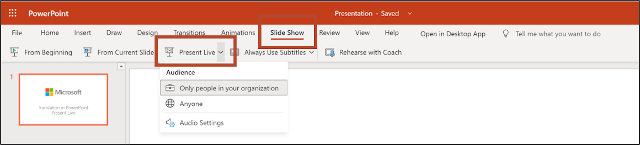
След това изберете Настояще на живо и вашата презентация ще започне с екран, който показва персонализиран QR код. Вашата аудитория може да насочва камерите на устройствата си към QR кода, да докосне връзката, която се появява над QR кода, и PowerPoint Live ще зареди вашата презентация в уеб браузъра си. Няма какво да се инсталират.

След като аудиторията ви зареди презентацията те ще видят изговорените ви думи, транскрибирани на екрана в близко реално време. Ако член на аудиторията би искал говорената ви презентация да бъде преведена за тях на различен език, той може да докосне езиковия индикатор и да избере от един от другите езици и диалекти.
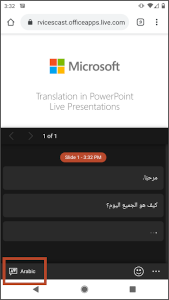
Докато представяте, можете да изключите и включите микрофона с помощта на лентата с инструменти за слайдшоу:

Научете повече за презентациите на живо в Поддръжка на Microsoft.
Многоезични Q и A
Можете да организирате многоезичен Q и A следвате вашата презентация, като използвате функцията за разговори на Microsoft Translator live. Научете повече тук.
Представяне На Преводач
Добавката за преводач на презентации за PowerPoint вече няма да бъде достъпна за изтегляне от 31 юли 2020 г. Ако вече сте изтеглили добавката, тя ще продължи да работи, но ние вече няма да предоставя техническа поддръжка или актуализации. Можете да използвате основните функции в PowerPoint, за да добавяте субтитри и надписи на живо към вашите презентации. Научете повече по-горе.


