
Microsoft PowerPoint
Prevedi tekst
Da prevedete tekst u PowerPointu, odaberite tekst a zatim se krećite na Pregledajte Tab i odaberite Prevedi.

Za kompletne instrukcije o korištenju prevoditelja za prevođenje teksta u PowerPointu, pogledajte brzo podučavanje.
Titlovi u realnom vremenu
Možeš da nam obezbedimo Prijevod na svojim prezentacijama Prikaz slajdova Tab trake odabirom Podnaslov podešavanja.

- Koristiti Govorni jezik da vidite glasovne jezike koje PowerPoint može prepoznati i izabrati onu koju želite. Ovo je jezik koji ćete govoriti dok se predstavljajući.
- Koristiti Podnaslov jezika da vidite koji jezik PowerPoint može prikazati na ekranu kao opis ili titlove i izabrati onu koju želite. Ovo je jezik teksta koji će biti prikazan vašoj publici. Odabir istog jezika kao što je vaš govorni jezik dozvoljava vam da obezbjeđuju zatvoreni odabir. Ovo je posebno relevantno za pristupačnost za gluve i teške sluha.
Možete uključiti titlove i isključiti koristeći Podnaslov u prikazu prikaza slajdova ili Prezentnjim pogledom.

Saznajte više o dodavanju titlova i zatujavanja u Web lokacija Microsoft Office.
PowerPoint Live prezentacijama
Ako vaša prezentacija zahtijeva titlove na više jezika odjednom, oblik Live prezentacija je domorodac u PowerPointu za mrežu. Sa živim prezentacijama, članovi publike mogu vidjeti prezentaciju na vlastitim uređajima i čitati žive titlove na njihov preferirani jezik dok vi govorite.
Video ispod je pregled prezentacije uživo.
Live prezentacija je trenutno dostupna samo za PowerPoint za mrežu. Da biste koristili funkciju, prvo ćete morati sačuvati prezentaciju na mreži.
Da bi počeli sa prezentacijama uživo otvorite svoj tobogan u PowerPoint za web i idite na Prikaz slajdova račun i provjerite vaše postavke publike. Kliknite na strijelu za kap pored Prisutni živi da izaberete ko će se moći povezati sa ovom prezentacijom.
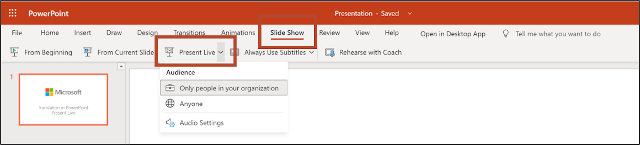
Slijedeće, odaberite Prisutni živi i vaša prezentacija će početi sa ekranom koji prikazuje prilagođeni QR kod. Vaša publika može uperiti kamere u kr šifru, prisluškivati vezu koja se pojavljuje iznad QR koda, i PowerPoint Live će učitati vašu prezentaciju u njihovom web pregledniku. Nema šta da instaliraju.

Nakon što vaša publika učita prezentaciju, vidjet će vaše izgovorene riječi prepisane na ekranu u skoro realnom vremenu. Ako član publike želi da vam govorna prezentacija bude prevedena na drugi jezik, oni mogu dodirnuti indikator jezika i odabrati neki od drugih jezika i dijalekata.
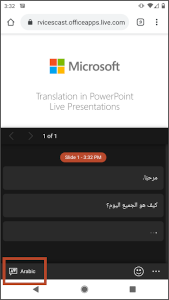
Kako predstavljajući, možete isključiti mikrofon i koristiti alatnu traku slajdeshow:

Saznajte više o prezentacijama uživo u Microsoft podrška.
Multiljezialni Q i
Možete biti domaćin multiljezialnog Q-a i nakon prezentacije koristeći prikaz uživo Microsoft prevoditelja. Uči više ovdje.
Prezentaciju Prevodilac
Dodatak Prezentacioni prevodilac za PowerPoint više neće biti dostupan za preuzimanje počevši od 31. jula 2020. Ako ste već preuzeli dodatak, nastavit će raditi međutim više nećemo pružati tehničku podršku ili ažuriranja. Možete koristiti izvorne funkcije u PowerPointu za dodavanje živih titla i titla u vaše prezentacije. Nauči više gore.


