
Präsentation Übersetzer wird bald in den Ruhestand

Das Presentation Translator-Add-In für PowerPoint steht ab dem 31. Juli 2020 nicht mehr zum Download bereit. Sie können die nativen Übersetzungsfunktionen von PowerPoint verwenden, um Ihre Folien zu übersetzen und Ihren Präsentationen Live-Untertitel und Untertitel hinzuzufügen.
Wenn Sie Presentation Translator bereits heruntergeladen haben, funktioniert das Add-In weiterhin, jedoch wird kein technischer Support und Updates für den Dienst mehr bereitgestellt. Es wird empfohlen, die systemeigenen Übersetzungsfeatures in PowerPoint zu verwenden, wie unten beschrieben.
Verwenden der nativen Übersetzungsfunktionen von PowerPoint
Text
Um Text in PowerPoint zu übersetzen, markieren Sie den Text und navigieren Sie dann zum Bewertung Tab und wählen Übersetzen.

Live-Untertitel und Untertitel
Sie können übersetzte Untertitel zu Ihren Präsentationen auf der Diashow Ribbon-Registerkarte durch Auswahl Untertiteleinstellungen.

- Verwenden Gesprochene Sprache , um die Sprachsprachen anzuzeigen, die PowerPoint erkennen kann, und wählen Sie die gewünschte Sprache aus. Dies ist die Sprache, die Sie sprechen werden, während Sie präsentieren.
- Verwenden Untertitelsprache , um zu sehen, welche Sprachen PowerPoint auf dem Bildschirm als Untertitel oder Untertitel anzeigen kann, und wählen Sie die gewünschte Sprache aus. Dies ist die Sprache des Textes, der Ihrem Publikum angezeigt wird. Wenn Sie dieselbe Sprache wie Ihre gesprochene Sprache auswählen, können Sie eine Untertitelung bereitstellen. Dies ist besonders wichtig für die Zugänglichkeit für Gehörlose und Schwerhörige.
Sie können Untertitel ein- und ausschalten, indem Sie den Untertitelumschalter in der Bildschirmpräsentationsansicht oder in der Referentenansicht verwenden.

Erfahren Sie mehr über das Hinzufügen von Untertiteln und Untertiteln im Microsoft Office-Website.
PowerPoint Live-Präsentationen
Wenn Ihre Präsentation Untertitel in mehreren Sprachen gleichzeitig erfordert, ist die PowerPoint Live Presentation-Funktion in PowerPoint für das Web systemisch. Mit Live-Präsentationen können die Zuschauer eine Präsentation auf ihren eigenen Geräten sehen und Live-Untertitel in ihrer bevorzugten Sprache lesen, während Sie sprechen.
Live-Präsentationen sind derzeit nur für PowerPoint für das Web verfügbar. Um die Funktion nutzen zu können, müssen Sie Speichern Sie Ihre Präsentation im Web.
In der Diashow Menüband-Registerkarte, wählen Sie Present Live.
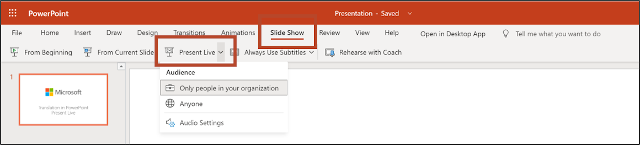
Ein QR-Code wird auf dem Bildschirm angezeigt. Zielgruppen können den Code scannen und das Präsentationsdeck wird im Webbrowser ihrer Geräte geladen, es ist nicht notwendig, dass sie etwas installieren.
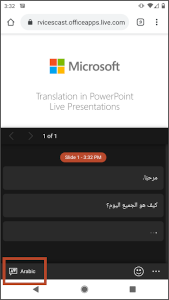
Während Sie sprechen, werden Untertitel auf dem Bildschirm der Zuschauer unter dem Deck angezeigt. Sie können die Sprache ihrer Wahl in der Sprachauswahloption auswählen.
Erfahren Sie mehr über Live-Präsentationen in Microsoft Office-Support.


