
Translatorul de prezentare va fi retras în curând

Programul de completare Presentation Translator pentru PowerPoint nu mai este disponibil pentru descărcare, începând cu 31 iulie 2020. Aveți posibilitatea să utilizați caracteristicile de traducere native ale PowerPoint pentru a traduce diapozitivele și pentru a adăuga subtitrări și subtitrări în direct la prezentări.
Dacă ați descărcat deja Translator de prezentare, programul de completare va continua să funcționeze, cu toate acestea asistența tehnică și actualizările serviciului nu vor mai fi furnizate. Vă recomandăm să utilizați caracteristicile de traducere native din PowerPoint, descrise mai jos.
Utilizarea caracteristicilor de traducere native ale PowerPoint
Text
Pentru a traduce text în PowerPoint, selectați textul, apoi navigați la Examinare și selectați Traduce.

Subtitrări și subtitrări live
Puteți furniza subtitrări traduse prezentărilor dvs. Diapozitive fila panglică selectând Setări subtitrare.

- Utilizaţi Limbă vorbită pentru a vedea limbile vocale pe care PowerPoint le poate recunoaște și a le selecta pe cele dorite. Aceasta este limba pe care o veți vorbi în timp ce o prezentați.
- Utilizaţi Limbă subtitlu pentru a vedea ce limbi poate afișa PowerPoint pe ecran ca subtitrări sau subtitrări și selectați-o pe cea dorită. Aceasta este limba textului care va fi afișată publicului. Alegerea aceleiași limbi ca limba vorbită vă permite să furnizați subtitrări complexe. Acest lucru este relevant în special pentru accesibilitate pentru cei care sunt surzi și cu deficiențe de auz.
Aveți posibilitatea să activați și să dezactivați subtitrările utilizând comutatorul de subtitrări din Vizualizarea expunere diapozitive sau Vizualizarea prezentator.

Aflați mai multe despre adăugarea subtitrărilor și a subtitrărilor în Site-ul Web Microsoft Office.
Prezentări PowerPoint Live
Dacă prezentarea necesită subtitrări în mai multe limbi simultan, caracteristica Prezentare live powerpoint este nativă în PowerPoint pentru web. Cu Prezentările live, membrii publicului pot vedea o prezentare pe propriile dispozitive și pot citi subtitrări live în limba preferată în timp ce vorbiți.
Prezentările live sunt disponibile în prezent numai pentru PowerPoint pentru web. Pentru a utiliza caracteristica, va trebui mai întâi să salvarea prezentării pe web.
În cazul în care Diapozitive fila panglică, selectați Prezent Live.
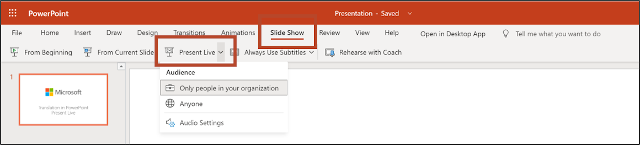
Pe ecran va apărea un cod QR. Membrii publicului pot scana codul și pachetul de prezentare se va încărca în browserul web al dispozitivelor lor, nu este nevoie ca ei să instaleze nimic.
În timp ce vorbiți, subtitrările vor fi afișate pe ecranul membrilor publicului de sub punte. Ei pot selecta limba aleasă în opțiunea de selectare a limbii.
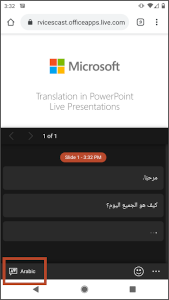
Aflați mai multe despre Prezentările live în Asistență Microsoft Office.


