

Bài giảng & trình bày
Tạo trải nghiệm lớp học bao gồm với Microsoft PowerPoint
Microsoft PowerPoint cung cấp phụ đề trực tiếp và dịch phụ đề của một giáo viên giảng bằng nhiều ngôn ngữ bao gồm cả tiếng Anh. Những phụ đề cho phép điếc hoặc khó nghe sinh viên và ngôn ngữ học để làm theo cùng với các bài giảng và thuyết trình.
- Yêu cầu hệ thống
- Windows: yêu cầu Windows 10 và PowerPoint cho Microsoft 365 Phiên bản 16.0.11601.20178 hoặc cao hơn
- Mac: PowerPoint cho Microsoft 365 cho Mac Phiên bản 16.22.127.0 hoặc cao hơn
- Web (lưu ý: phụ đề đa ngôn ngữ chỉ có sẵn trên web): tương thích với các trình duyệt web sau: Microsoft Edge, Google Chrome 34 +, Mozilla Firefox 25 +
- WiFi hoặc cáp kết nối Internet. Kết nối cáp được ưu tiên để giảm thiểu độ trễ.
- Mang micrô. PowerPoint phụ đề làm việc tốt nhất khi bạn đeo một mic mà ngồi gần miệng của bạn. Xem danh sách các tai nghe được đề xuất
1. Trong các Trình chiếu ruy-băng tab, chọn Cài đặt phụ đề

2. sử dụng Ngôn ngữ nói để xem các ngôn ngữ giọng nói mà PowerPoint có thể nhận ra và chọn một trong những bạn muốn. Đây là ngôn ngữ mà bạn sẽ nói trong khi trình bày.
3. sử dụng Ngôn ngữ phụ đề để xem các ngôn ngữ PowerPoint có thể hiển thị trên màn hình dưới dạng phụ đề hoặc phụ đề và chọn một trong các mục bạn muốn. Đây là ngôn ngữ của văn bản sẽ được hiển thị cho đối tượng của bạn. Chọn cùng một ngôn ngữ với ngôn ngữ nói của bạn cho phép bạn cung cấp phụ đề đóng.
Bạn có thể bật và tắt phụ đề bằng cách sử dụng nút chuyển phụ đề trong chế xem chiếu hình hoặc xem trình.

Tìm hiểu thêm về cách thêm phụ đề Trang web Microsoft Office.
Nếu bản trình bày của bạn yêu cầu phụ đề bằng nhiều ngôn ngữ cùng một lúc, tính năng Live Presentation của PowerPoint là có nguồn gốc trong PowerPoint cho web. Với trình bày trực tiếp, sinh viên có thể xem một bài thuyết trình trên các thiết bị của riêng mình và đọc phụ đề trực tiếp bằng ngôn ngữ ưa thích của họ trong khi bạn nói.
Trình bày trực tiếp hiện chỉ có sẵn cho PowerPoint cho web. Để sử dụng tính năng này, trước tiên bạn sẽ cần lưu bản trình bày của mình vào web.
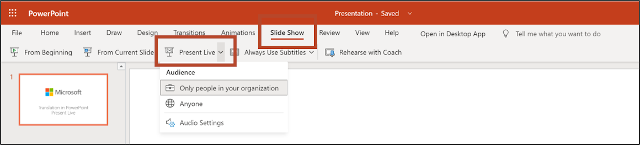
1. Trong các Trình chiếu ruy-băng tab, chọn Trình bày Live.
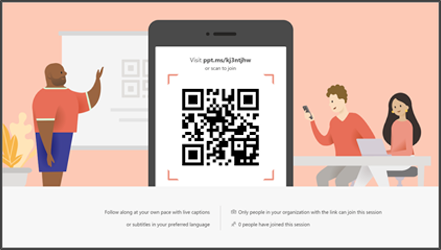
2. Một mã QR sẽ xuất hiện trên màn hình. Cho học sinh của bạn quét mã và bộ bài thuyết trình sẽ tải trong trình duyệt web của thiết bị.
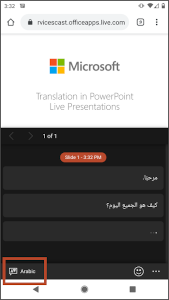
3. Như bạn nói, phụ đề sẽ được hiển thị trên màn hình của học sinh bên dưới boong. Họ có thể chọn ngôn ngữ của sự lựa chọn của họ trong tùy chọn lựa chọn ngôn ngữ.
Tìm hiểu thêm về tính năng Live Presentation của PowerPoint trong video dưới đây.
- Giữ micrô gần miệng. Cố gắng tránh hoặc loại bỏ tiếng ồn nền có thể ảnh hưởng đến giọng nói của bạn.
- Tập trung vào cách phát âm đúng (không có mumbling) và tạm dừng giữa các câu để hệ thống có thể bắt kịp (nó chờ đợi một tạm dừng để hoàn thành bản dịch). Nếu bạn làm theo hai nguyên tắc này, không cần phải nói chậm. Nếu bạn thấy sự cố trong chú thích hoặc phụ đề, hãy thử nói nhiều cố ý hơn.
- Tránh các câu rất ngắn hoặc rất dài. Hệ thống (cả để nhận dạng giọng nói và dịch thuật) sử dụng ngữ cảnh của một câu đầy đủ. Bằng việc cung cấp thêm bối cảnh, bạn sẽ tăng cơ hội cho cả hai hoạt động tốt hơn. Lý tưởng, câu giữa 5 và 15 từ là hoàn hảo.
- Nếu bạn đang song ngữ, đừng chuyển đổi ngôn ngữ. PowerPoint sẽ chỉ hiểu ngôn ngữ bạn đã chọn.
Chú thích và phụ đề phụ thuộc vào dịch vụ giọng nói dựa trên ứng dụng web qua Internet, do đó, điều quan trọng là phải có kết nối mạng nhanh và đáng tin cậy.
Bạn có thể lưu trữ hỏi đáp đa ngôn ngữ sau bản trình bày của mình bằng tính năng hội thoại đa thiết bị của Microsoft Translator. Tìm hiểu thêm Ở đây.


