

Előadások
Befogadó tantermi élmény létrehozása a Microsoft PowerPoint tal
A Microsoft PowerPoint élő feliratozást és lefordított feliratozást biztosít a tanárok előadásairól számos nyelven, például az angol nyelven. Ezek a feliratok lehetővé teszik a siketek és nagyothallók és nyelvtanulók számára, hogy előadásokés előadások mellett kövessék őket.
- Rendszerkövetelmények
- Windows: Windows 10 és Microsoft 365 PowerPoint 16.0.11601.20178 vagy újabb verzió szükséges
- Mac: PowerPoint for Microsoft 365 For Mac 16.22.127.0 vagy újabb verzió
- Web (Megjegyzés: a többnyelvű feliratok csak az interneten érhetők el): Kompatibilis a következő webböngészőkkel: Microsoft Edge, Google Chrome 34+, Mozilla Firefox 25+
- WiFi vagy kábeles internetkapcsolat. A késés minimalizálása érdekében a kábeles csatlakozást részesíti előnyben.
- Viseljen mikrofont. A PowerPoint-szubtitling akkor működik a legjobban, ha a szájához közel ülő mikrofont visel. Az ajánlott headsetek listájának megtekintése
1. Ebben a Diavetítés menüszalag lap, válassza a Felirat beállításai

2. Használat Beszélt nyelv a PowerPoint által felismert hangnyelvek megtekintéséhez és a kívánt hangnyelv kiválasztásához. Ez az a nyelv, amelyet a bemutató során fog beszélni.
3. Használat Felirat nyelve a PowerPoint által feliratként vagy feliratként megjeleníthető nyelvek megtekintéséhez, és kiválaszthatja a kívánt nyelvet. Ez annak a szövegnek a nyelve, amely megjelenik a célközönséged számára. A beszélt nyelvvel azonos nyelv kiválasztásával feliratozást biztosíthat.
A feliratokat a Diavetítés nézetben vagy az Előadói nézetben lévő feliratváltóval kapcsolhatja be és ki.

További információ a feliratok és feliratozás hozzáadásáról a A Microsoft Office webhelye.
Ha a bemutatóhoz egyszerre több nyelven is szükség van feliratokra, a PowerPoint Élő bemutató szolgáltatása natív a Webes PowerPointban. Az Élő bemutatók segítségével a diákok saját készülékükön láthatják a bemutatót, és élő feliratokat olvashatnak a kívánt nyelven, miközben ön beszél.
Az élő bemutatók jelenleg csak a webes PowerPoint ban érhetők el. A funkció használatához először a bemutatót a webre kell mentenie.
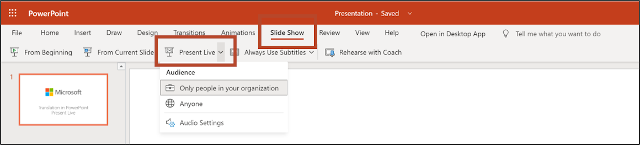
1. Ebben a Diavetítés menüszalag lap, válassza a Élő bemutató.
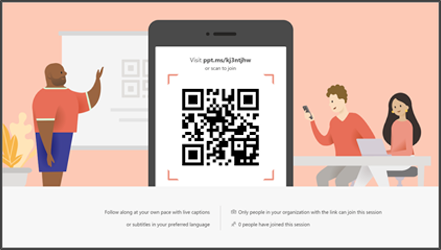
2. A képernyőn qr-kód jelenik meg. A diákok átad a kódot, és a bemutató fedélzet betöltődik a készülékek böngésző.
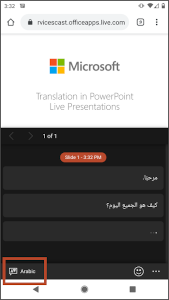
3. Miközben beszélsz, felirat jelenik meg a diákok képernyőjén a fedélzet alatt. Kiválaszthatják az általuk választott nyelvet a nyelvkiválasztásában.
Az alábbi videóban további információ a PowerPoint Élő bemutató funkciójáról.
- Tartsa a mikrofont közel a szájához. Próbálja meg elkerülni vagy kiküszöbölni a háttérzajt, amely zavarhatja a hangját.
- Összpontosítson a megfelelő artikulációra (nincs motyogás) és szüneteltesse a mondatokat, hogy a rendszer felzárkózhasson (a fordítás véglegesítéséhez szünetre vár). Ha követiezta ezt a két elvet, nem kell lassan beszélni. Ha problémákat lát a feliratokban vagy a feliratokban, próbáljon tudatosabban beszélni.
- Kerülje a nagyon rövid vagy nagyon hosszú mondatokat. A rendszer (mind a beszédfelismeréshez, mind a fordításhoz) egy teljes mondat kontextusát használja. Azáltal, hogy több kontextusban, akkor növeli az esélyét, hogy mind jobban működjön. Ideális esetben mondatok 5 és 15 szavak tökéletes.
- Ha kétnyelvű vagy, ne válts nyelvet. A PowerPoint csak a választott nyelvet fogja érteni.
A feliratok és a feliratok a felhőalapú beszédszolgáltatástól függenek, ezért fontos, hogy gyors és megbízható internetkapcsolattal rendelkezzen.
A Microsoft Translator többeszközes beszélgetési funkciójával többnyelvű kérdéseket és kérdéseket is üzemeltethet a bemutatóután. tudj meg többet itt.


