
บรรยาย & นำเสนอ
สร้างประสบการณ์ในชั้นเรียนแบบรวมด้วย Microsoft PowerPoint
Microsoft PowerPoint ให้คําบรรยายภาพและการแปลคําบรรยายบรรยายของครูในหลายภาษารวมทั้งภาษาอังกฤษ คําบรรยายเหล่านี้ช่วยให้คนหูหนวกหรือได้ยินยากนักเรียนและผู้เรียนภาษาที่จะปฏิบัติตามพร้อมกับการบรรยายและการนําเสนอ
- ความต้องการของระบบ
- Windows: ต้องใช้ Windows 10 และ PowerPoint สําหรับ Microsoft 365 รุ่น 16.0.11601.20178 หรือสูงกว่า
- Mac: PowerPoint สําหรับ Microsoft 365 สําหรับ Mac เวอร์ชั่น 16.22.127.0 หรือสูงกว่า
- เว็บ (หมายเหตุ: คําบรรยายหลายภาษามีให้บริการบนเว็บเท่านั้น):
- 24/10/2014 การเชื่อมต่อสายเคเบิลเป็นที่ต้องการเพื่อลดเวลาแฝง
- ใส่ไมโครโฟน การบรรยาย PowerPoint จะทํางานได้ดีที่สุดเมื่อคุณสวมไมโครโฟนที่อยู่ใกล้กับปากของคุณ ดูรายการชุดหูฟังที่แนะนํา
1. ใน ภาพ นิ่ง แท็บ Ribbon ให้เลือก การตั้งค่าคําบรรยาย

2.ใช้ ภาษาพูด เพื่อดูภาษาเสียงที่ PowerPoint สามารถจดจําและเลือกภาษาที่คุณต้องการได้ นี่คือภาษาที่คุณจะพูดในขณะที่นําเสนอ
3.ใช้ ภาษาคําบรรยาย เพื่อดูว่าภาษาใดที่ PowerPoint สามารถแสดงบนหน้าจอเป็นคําอธิบายภาพหรือคําบรรยาย แล้วเลือกภาษาที่คุณต้องการ นี่คือภาษาของข้อความที่จะแสดงต่อผู้ชมของคุณ การเลือกภาษาเดียวกับภาษาพูดของคุณช่วยให้คุณสามารถให้คําบรรยายภาพแบบปิดได้
คุณสามารถเปิดหรือปิดคําบรรยายได้โดยใช้การสลับคําบรรยายในมุมมองการนําเสนอภาพนิ่งหรือมุมมองของผู้นําเสนอ

เรียนรู้เพิ่มเติมเกี่ยวกับการเพิ่มคําบรรยายและคําบรรยายภาพใน เว็บไซต์ Microsoft สํานักงาน.
ถ้างานนําเสนอของคุณต้องมีคําบรรยายในหลายภาษาพร้อมกัน ด้วยการนําเสนอแบบสดนักเรียนสามารถเห็นงานนําเสนอบนอุปกรณ์ของตนเองและอ่านคําบรรยายสดในภาษาที่ต้องการในขณะที่คุณพูด
งานนําเสนอแบบสดจะพร้อมใช้งานสําหรับ PowerPoint สําหรับเว็บเท่านั้น เมื่อต้องการใช้คุณลักษณะ นี้ คุณจะต้องบันทึกงานนําเสนอของคุณลงในเว็บก่อน
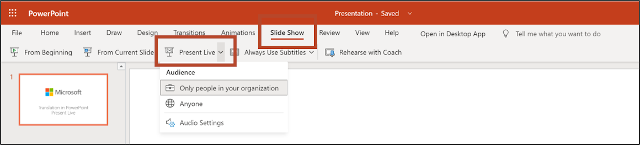
1. ใน ภาพ นิ่ง แท็บ Ribbon ให้เลือก นําเสนอสด.
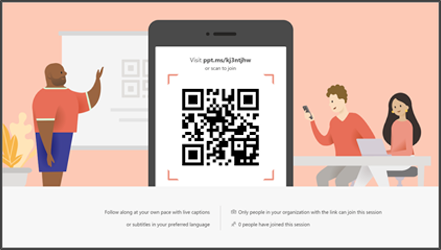
2. รหัส QR จะปรากฏบนหน้าจอ ให้นักเรียนของคุณสแกนรหัสและดาดฟ้างานนําเสนอจะโหลดในเว็บเบราเซอร์ของอุปกรณ์ของพวกเขา
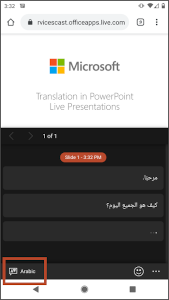
3. ในขณะที่คุณพูดคําบรรยายจะปรากฏบนหน้าจอของนักเรียนด้านล่างดาดฟ้า พวกเขาสามารถเลือกภาษาที่เลือกได้
เรียนรู้เพิ่มเติมเกี่ยวกับฟีเจอร์การนําเสนอสดของ PowerPoint ในวิดีโอด้านล่าง
- จับไมโครโฟนไว้ใกล้ปาก พยายามหลีกเลี่ยงหรือขจัดเสียงรบกวนจากพื้นหลังที่อาจรบกวนเสียงของคุณ
- เน้นการพูดที่เหมาะสม (ไม่บ่น) และหยุดระหว่างประโยคเพื่อให้ระบบสามารถจับขึ้น (จะรอหยุดเพื่อจบการแปล) หากคุณปฏิบัติตามหลักการทั้งสองนี้ไม่จําเป็นต้องพูดช้า หากคุณพบปัญหาในคําบรรยายภาพหรือคําบรรยาย ให้ลองพูดโดยเจตนามากขึ้น
- หลีกเลี่ยงประโยคสั้นหรือยาวมาก ระบบ (ทั้งสำหรับการรู้จำเสียงและการแปล) ใช้บริบทของประโยคเต็ม โดยการให้บริบทมากขึ้น, คุณจะเพิ่มโอกาสสำหรับทั้งสองทำงานดีขึ้น. เป็นที่เหมาะสมประโยคระหว่าง5และ15คำที่สมบูรณ์แบบ
- หากคุณเป็นสองภาษา PowerPoint จะเข้าใจเฉพาะภาษาที่คุณเลือกเท่านั้น
คําบรรยายภาพและคําบรรยายขึ้นอยู่กับบริการพูดบนระบบคลาวด์ จึงเป็นสิ่งสําคัญที่จะมีการเชื่อมต่ออินเทอร์เน็ตที่รวดเร็วและเชื่อถือได้
คุณสามารถโฮสต์การถามตอบหลายภาษาตามงานนําเสนอของคุณโดยใช้คุณลักษณะการสนทนาแบบหลายอุปกรณ์ของ Microsoft Translator ศึกษาเพิ่มเติม ที่นี่.


