

강연 > 프레젠테이션
마이크로소프트 파워포인트로 포괄적인 교실 경험 만들기
Microsoft PowerPoint는 영어를 포함한 여러 언어로 교사 강의를 실시간으로 캡션하고 번역된 자막을 제공합니다. 이 자막을 사용하면 청각 장애가 있거나 청각 학생과 언어 학습자가 강의 및 프레젠테이션과 함께 따라갈 수 있습니다.
- 시스템 요구 사항
- 윈도우: 윈도우 필요 10, 마이크로소프트에 대 한 파워 포인트 365 버전 16.0.11601.20178 이상
- 맥: 마이크로소프트에 대 한 파워 포인트 365 맥 버전에 대 한 16.22.127.0 이상
- 웹 (참고: 다국어 자막은 웹에서만 사용할 수 있습니다): 다음 웹 브라우저와 호환: 마이크로소프트 에지, 구글 크롬 34+, 모질라 파이어 폭스 25+
- 와이파이 또는 케이블 인터넷 연결. 대기 시간을 최소화하기 위해 케이블 연결이 선호됩니다.
- 마이크를 착용하십시오. 파워 포인트 미묘 하 게 입 가까이 앉아 마이크를 착용 하는 때 가장 잘 작동 합니다. 권장 헤드셋 목록 보기
1. 안에 슬라이드 쇼 리본 탭, 선택 자막 설정

2. 사용 음성 언어 PowerPoint가 원하는 음성 언어를 인식하고 선택할 수 있는 음성 언어를 확인합니다. 이것은 당신이 제시하는 동안 말할 것이다 언어입니다.
3. 사용 자막 언어 PowerPoint가 화면에 캡션 또는 자막으로 표시하고 원하는 언어를 선택할 수 있는 언어를 확인합니다. 이것은 청중에게 표시되는 텍스트의 언어입니다. 음성 언어와 동일한 언어를 선택하면 닫힌 캡션을 제공할 수 있습니다.
슬라이드 쇼 보기 또는 발표자 보기에서 자막 토글을 사용하여 자막을 켜고 끌 수 있습니다.

자막 추가 및 자막에 대해 자세히 알아보기 마이크로소프트 오피스 웹 사이트.
프레젠테이션에 한 번에 여러 언어로 자막이 필요한 경우 PowerPoint의 라이브 프레젠테이션 기능은 웹의 PowerPoint 내에서 기본입니다. 라이브 프레젠테이션을 통해 학생들은 자신의 장치에서 프레젠테이션을 보고 말하는 동안 선호하는 언어로 라이브 자막을 읽을 수 있습니다.
라이브 프레젠테이션은 현재 웹의 파워포인트에서만 사용할 수 있습니다. 이 기능을 사용하려면 먼저 프레젠테이션을 웹에 저장해야 합니다.
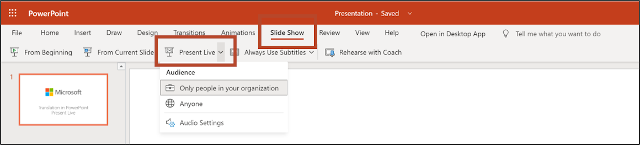
1. 안에 슬라이드 쇼 리본 탭, 선택 프리젠 테이션 라이브.
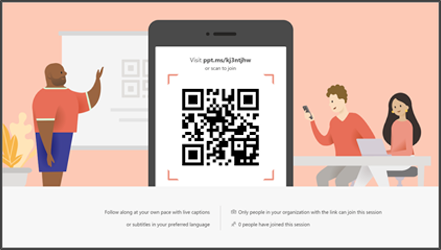
2. 화면에 QR 코드가 나타납니다. 학생이 코드를 스캔하고 프레젠테이션 데크가 장치의 웹 브라우저에서 로드됩니다.
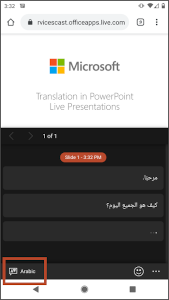
3. 당신이 말하는 대로, 자막은 갑판 아래 학생들의 화면에 표시됩니다. 언어 선택 옵션에서 선택한 언어를 선택할 수 있습니다.
아래 비디오에서 PowerPoint의 라이브 프레젠테이션 기능에 대해 자세히 알아보세요.
- 마이크를 입 가까이 에 두십시오. 음성을 방해할 수 있는 배경 소음을 피하거나 제거하십시오.
- 적절한 관절에 초점을 맞추고 (중얼거리지 않는) 문장 사이에 일시 중지하여 시스템이 따라 잡을 수 있도록 (번역을 마무리하기 위해 일시 중지를 기다립니다). 이 두 가지 원리를 따른다면 천천히 말할 필요가 없습니다. 캡션이나 자막에 문제가 있는 경우 보다 의도적으로 말하십시오.
- 매우 짧거나 긴 문장을 피하십시오. 시스템 (음성 인식 및 번역 모두) 전체 문장의 컨텍스트를 사용 합니다. 더 많은 맥락을 제공 함으로써, 당신은 둘 다 더 잘 일할 수 있는 기회를 증가 시킬 것입니다. 이상적으로, 5 ~ 15 단어 사이의 문장은 완벽 합니다.
- 이중 언어인 경우 언어를 전환하지 마십시오. PowerPoint는 선택한 언어만 이해합니다.
캡션과 자막은 클라우드 기반 음성 서비스에 따라 다르므로 빠르고 신뢰할 수 있는 인터넷 연결을 갖는 것이 중요합니다.
Microsoft 번역기의 다중 장치 대화 기능을 사용하여 프레젠테이션 에 이어 다국어 Q 및 A를 호스팅할 수 있습니다. 더 알아보세요 여기.


