

Беседи & презентации
Създаване на приобщаваща учебна работа с Microsoft PowerPoint
Microsoft PowerPoint предоставя на живо надписи и превод на субтитри на лекции на учителя на много езици, включително английски. Тези субтитри позволяват глухи или увредени слухови ученици и изучаващи езици да следват заедно с лекции и презентации.
- Системни изисквания
- Windows: изисква Windows 10 и PowerPoint за Версия 16.0.11601.20178 или по-нова версия на Microsoft 365
- Mac: PowerPoint за Microsoft 365 за Mac версия 16.22.127.0 или по-висока
- Уеб (Забележка: Многоезичен субтитрите е достъпно само в интернет): Съвместим със следните уеб браузъри: Microsoft Edge, Google Chrome 34+, Mozilla Firefox 25+
- или кабелна интернет връзка. Предпочитана е кабелна връзка за намаляване на латентността.
- Сложи микрофон. Субтитрите на PowerPoint са най-добри, когато носите микрофон, който седи близо до устата ви. Вижте списъка с препоръчителни слушалки
1. В Слайдшоу раздел "Лента с инструменти", изберете Настройки на субтитрите

2. Използвайте Говорими езици за да видите езиците на гласа, които PowerPoint може да разпознае, и да изберете този, който искате. Това е езикът, който ще говорите, докато представяте.
3. Използване Език на субтитрите за да видите кои езици PowerPoint може да показва на екрана като надписи или субтитри и да изберете този, който искате. Това е езикът на текста, който ще се показва на аудиторията ви. Избирането на същия език като езика, който говори, ви позволява да предоставите скрити надписи.
Можете да включвате и изключвате субтитрите, като използвате превключвателя за субтитрите в изгледа на слайдшоу или изгледа на представящия.

Научете повече за добавянето на субтитри и надписи в Уеб сайт на Microsoft Office.
Ако вашата презентация изисква субтитри на няколко езика едновременно, функцията на презентация на живо на PowerPoint е естествена в PowerPoint за уеб. С презентации на живо учениците могат да видят презентация на собствените си устройства и да четат субтитри на живо на предпочитания от вас език, докато говорите.
В момента презентациите на живо са налични само за PowerPoint за уеб. За да използвате тази функция, първо трябва да запишете презентацията си в уеб.
1. В Слайдшоу раздел "Лента с инструменти", изберете Презентация на живо.
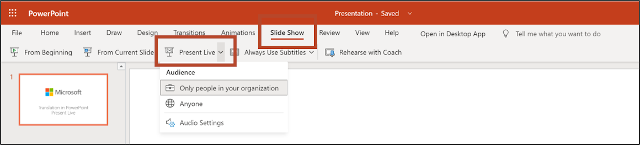
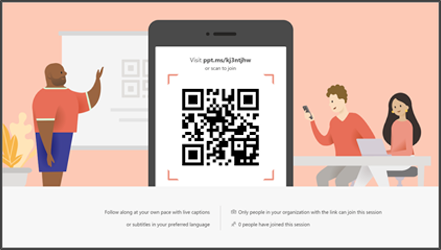
2. На екрана ще се появи QR код. Нека вашите ученици сканират кода и тестето с презентации ще се зареди в уеб браузъра на устройствата си.
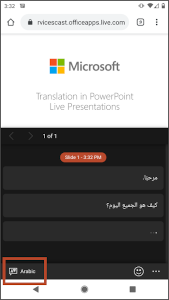
3. Докато говорите, субтитрите ще бъдат показани на екрана на учениците под палубата. Те могат да избират езика по свой избор в опцията за избор на език.
Научете повече за функцията за презентация на живо на PowerPoint във видеото по-долу.
- Дръжте микрофона близо до устата си. Опитайте се да избегнете или да елиминирате фоновия шум, който може да пречи на гласа ви.
- Съсредоточете се върху правилната артикулация (без мърморене) и пауза между изреченията, така че системата да може да навакса (тя чака пауза, за да завърши превода). Ако следвате тези два принципа, няма нужда да говорите бавно. Ако виждате проблеми в надписите или субтитрите, опитайте да говорите по-преднамерено.
- Избягвайте много кратки или много дълги изречения. Системата (както за разпознаване на реч, така и за превод) използва контекста на пълно изречение. Предоставяйки повече контекст, ще увеличите шансовете да работите по-добре. В идеалния случай изреченията между 5 и 15 думи са перфектни.
- Ако сте двуезични, не сменяйте езиците. PowerPoint ще разбира само избрания от вас език.
Надписите и субтитрите зависят от услуга за говор, базирана в облака, така че е важно да имате интернет връзка, която е бърза и надеждна.
Можете да хоствате многоезичен Q и A след вашата презентация с помощта на функцията за разговор с няколко устройства на Microsoft Преводач. Научете повече тук.


