
翻译应用中的新语音区域和更新的语言选择器
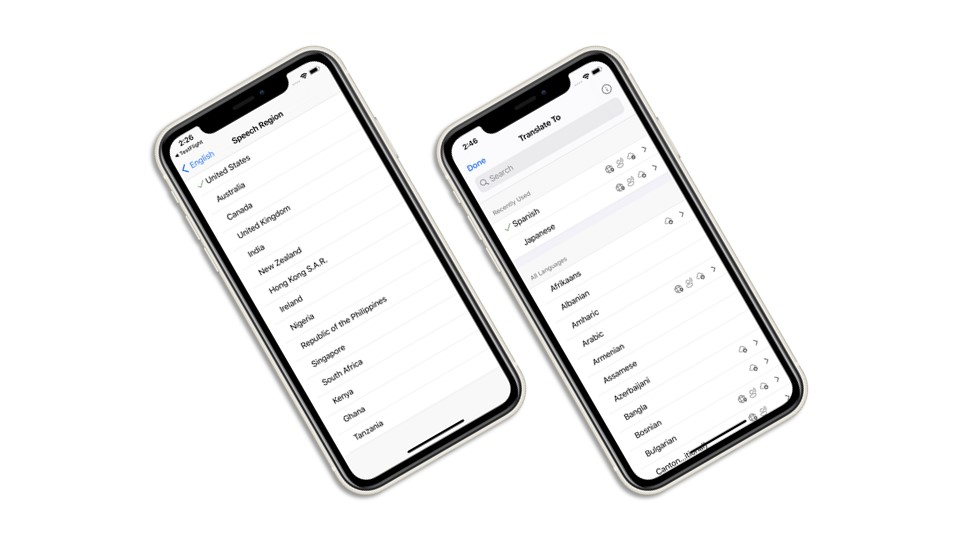
今天,我们正在为iOS和Android上的微软翻译器应用程序添加区域口音。被称为 "语音区域",你现在可以选择你在使用该应用程序时希望听到的文本到语音音频输出的口音。例如,如果你想听到英语的翻译,你将能够选择美国、英国、澳大利亚或其他口音。
随着这一更新,我们还更新了应用程序的语言选择器,使其更容易看到每种语言有哪些翻译功能。
升级后的微软翻译器应用程序现在可用于 iOS 和 Android.
语音区域
一种语言的使用方式往往会因地区而异。例如,像西班牙语这样的语言,不仅在欧洲使用,而且在北美和南美也有。来自西班牙的西班牙语使用者对一个单词或短语的发音方式可能与来自墨西哥的西班牙语使用者对同一单词或短语的发音方式有很大不同。
你现在可以选择你想听到的翻译的播放区域。这对旅行来说是很好的--如果你想向你所旅行的国家的人播放一段话,你可以用他们的母语口音播放。这对语言学习也很有帮助--你可以用你最感兴趣的地区口音重复和练习学习单词和短语。
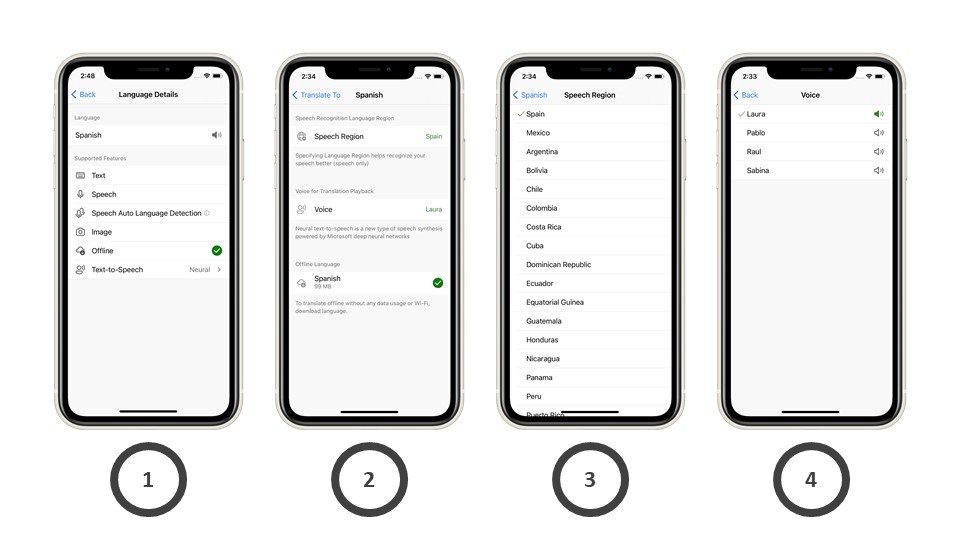
要访问新的语音区域。
- 选择你选择的语言,下面的例子使用西班牙语
- 选择 "语音区域"。
- 选择地区
- 从该地区的可用声音中选择
全新的语言选择器
在发布这个版本的同时,我们还更新了用户界面,以便更容易看到应用程序中每个功能有哪些语言可用。
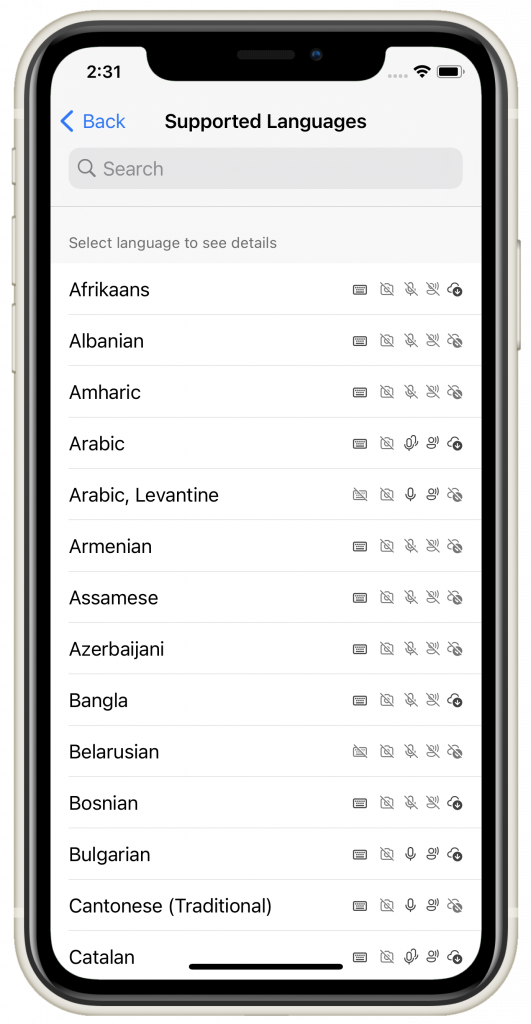
图片。更新的语言选择器
微软翻译器应用程序支持文本、语音(包括多设备对话)、语音自动语言检测和图像的翻译。该应用程序还具有离线语言包和文本到语音的功能。
 |
文本 | 翻译90种不同语言的文本。 |
 |
演讲 | 在麦克风上轻触并说话, 以便在联机时翻译简短的短语。 |
 |
语音自动语言检测 | 当轮到你说话时,无需按动麦克风按钮就能进行翻译对话--只需选择你的语言,打开麦克风,然后开始对话。该应用程序将聆听两种语言,并在你说完后翻译你所说的话。另一个人可以在你说完后立即开始说话,该应用程序将自动翻译。 |
 |
图像 | 使用应用程序的内置相机查看器翻译照片中的文字,或从您的图库中上传保存的照片。 |
 |
离线 | 下载离线语言包,这样你就可以在没有连接到互联网时进行翻译。 |
 |
文本到语音 | 按下一个按钮就能听到翻译的文本。 |
了解更多关于Microsoft Translator应用程序的信息,请访问 microsoft.com/translator/apps.
下载应用程序
你今天可以在iOS和Android上下载更新的应用程序。
 |
 |


