
โหมดอัตโนมัติพร้อมใช้งานบน Android สําหรับการสนทนาแบบตัวต่อตัว
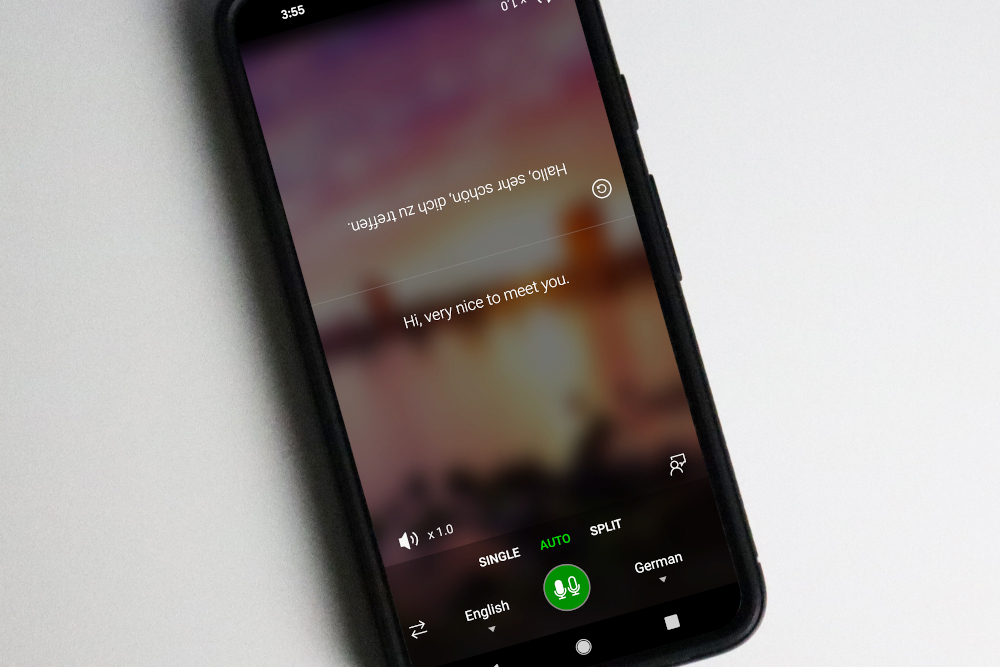
ตอนนี้ผู้ใช้ Android สามารถแปลการสนทนาแบบตัวต่อตัวได้ง่ายขึ้นด้วยโหมดคําพูดที่อัปเดตใหม่ในแอป Microsoft Translator คุณลักษณะนี้คือ เพิ่มใน iOS แล้ว ในเดือนกรกฎาคมและพร้อมใช้งานสําหรับผู้ใช้ Android แล้ว
ด้วยโหมดอัตโนมัติ คุณไม่จําเป็นต้องกดปุ่มไมโครโฟนเมื่อถึงเวลาเปิดพูด เพียงแค่เลือกภาษาของคุณ แอพจะฟังสองภาษาและแปลสิ่งที่คุณพูดหลังจากที่คุณพูดเสร็จแล้ว บุคคลอื่นสามารถเริ่มพูดคุยได้ทันทีหลังจากที่คุณทําเสร็จแล้วและแอปจะแปลโดยอัตโนมัติ
การสนทนาแบบตัวต่อตัวกับแอป Microsoft Translator
นอกเหนือจากโหมดอัตโนมัติแล้วแอป Microsoft Translator ยังมีคุณสมบัติหลายอย่างที่จะทําให้การสนทนาแบบตัวต่อตัวเป็นเรื่องง่ายเพื่อให้คุณสามารถมุ่งเน้นไปที่การสนทนาไม่ใช่บนโทรศัพท์ของคุณ
แยกหน้าจอ: คุณและบุคคลอื่นสามารถดูการแปลที่ปลายแยกต่างหากของหน้าจอ คุณสามารถพลิกข้อความที่ส่วนบนของโทรศัพท์เพื่อให้สามารถอ่านด้านขวาขึ้นจากอีกด้านหนึ่ง
ความเร็วในการเล่น: หากคุณกําลังฟังเอาต์พุตคําพูดและความเร็วเริ่มต้นเร็วเกินไปตอนนี้คุณสามารถชะลอตัวลงเพื่อให้แน่ใจว่าคุณเข้าใจทุกอย่างอย่างชัดเจน
เอาต์พุตข้อความและคําพูด: เอาต์พุตคําพูดมีให้บริการในกว่า 45 ภาษา เอาต์พุตข้อความมีให้บริการในกว่า 70 ภาษา ดูภาษาที่พร้อมใช้งานทั้งหมดสําหรับตัวแปลของ Microsoft บน Microsoft.com.
เริ่มต้นใช้งานโหมดอัตโนมัติ
หากคุณยังไม่ได้มีแอป Microsoft Translator คุณสามารถดาวน์โหลดได้ฟรีจาก Google Play Store วิธีเริ่มการสนทนาที่แปลแล้ว:
- เปิดแอปและคลิกที่ไอคอนไมโครโฟนเพื่อเริ่มโหมดคําพูด
- เลือกภาษาสองภาษาและเลือกอัตโนมัติ
- กดไอคอนไมโครโฟนและเริ่มพูด! คุณยังสามารถพลิกข้อความของด้านใดด้านหนึ่งของหน้าจอเพื่อให้บุคคลอื่นอ่านได้ง่ายขึ้น
การแปลคือการเข้าถึง
ที่ Microsoft Translator เรามุ่งมั่นอย่างต่อเนื่องที่จะจัดหาเครื่องมือและทรัพยากรเพื่อทําลายอุปสรรคทางภาษาเพื่อให้ทุกคนทั่วโลกสามารถเข้าถึง โหมดอัตโนมัติในแอพ Translator บน Android เป็นเพียงความก้าวหน้าล่าสุดเพื่อช่วยให้ผู้คนเชื่อมต่อข้ามภาษา
เรียนรู้เพิ่มเติมเกี่ยวกับสิ่งที่ทําให้เราขับเคลื่อนเราที่ Microsoft Translator และการแปลด้วยเครื่องสามารถเปิดประตูให้ผู้คนโต้ตอบกับโลกรอบตัวในวิดีโอสั้นๆ นี้ด้วย จะลูอิสศาสตราจารย์ด้านภาษาศาสตร์และอดีตสมาชิกที่ยาวนาน 13 ปีของทีมนักแปล
ทําเพิ่มเติมด้วยแอป Microsoft แปลภาษา
การสนทนาหลายฝ่าย – แปลการสนทนากับผู้เข้าร่วมแต่ละคนได้ถึง 100 คนโดยใช้อุปกรณ์ของตนเอง
ข้อความ – แปลข้อความในภาษาต่างๆ กว่า 70 ภาษา คุณสามารถดาวน์โหลดชุดภาษาแบบออฟไลน์เพื่อให้คุณสามารถแปลเมื่อคุณไม่ได้เชื่อมต่อกับอินเทอร์เน็ต
กล้อง – แปลข้อความในรูปภาพด้วยโปรแกรมดูกล้องในตัวของแอป หรืออัปโหลดรูปภาพที่บันทึกไว้จากแกลเลอรีของคุณ
วลี - รับคําแปลที่ได้รับการยืนยันสําหรับการเดินทางเส้นทางที่พักการรับประทานอาหารและอื่น ๆ คู่มือการออกเสียงช่วยให้คุณเรียนรู้วลีที่สําคัญ
ไมโครโฟนเดี่ยว – แตะและพูดในไมโครโฟนเพื่อแปลวลีสั้นๆขณะออนไลน์
เรียนรู้เพิ่มเติมเกี่ยวกับ แอป Microsoft แปล.


