
Többnyelvű szülő-tanár konferencia megrendezése a Microsoft Teams és a Microsoft Translator segítségével
A Microsoft Teams lehetővé teszi a szülők és a tanárok számára, hogy távolról kommunikáljanak egymással. Ha azonban nem beszélnek közös nyelvet, a kommunikáció nehéz lehet. A Microsoft Translator lehetővé teszi a szülők és a tanárok számára, hogy személyesen vagy gyakorlatilag kommunikáljanak a kívánt nyelven. A Teams és a Microsoft Translator párosítása lehetővé teszi a tanárok számára, hogy felhívják a szülőket, feliratozják, hogy mit mondanak, és lefordíttatják azt a szülők számára. A szülők viszont a kívánt nyelven beszélhetnek vagy írhatnak. Több szülő is csatlakozhat egy konferenciához, és mindegyik a saját nyelvén kommunikálhat.
Az alábbiakban útmutatást olvashat arról, hogyan állíthatja be és csatlakozhat egy lefordított szülő-tanár konferenciához számítógépről vagy mobileszközről. A dolgok ugyanúgy működnek minden ember számára, függetlenül attól, hogy milyen módszert használnak; Például, ez rendben van, ha a tanár csatlakozik a számítógépen, és a szülő (ek) csatlakozni egy mobil eszköz (ek).
Kattintson erre a hivatkozásra lépésről lépésre videó bemutató ezek közül az utasítások közül.
Utasítások tanároknak
Beszélgetés fogadása/indítása mobileszközről
- Beszélgetés indítása a ingyenes Microsoft Translator-alkalmazás az eszköz alkalmazás-áruházából, majd indítsa el a Translator alkalmazást.
- Válassza ki a Beszélgetés ikon (az ikon, amely ábrázolja a két ember beszél).

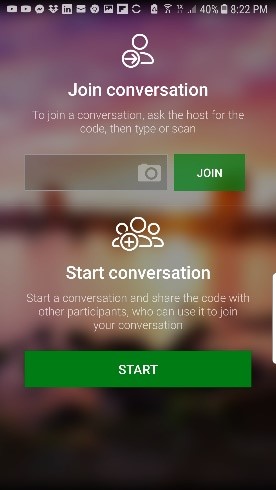
- A "Beszélgetés indítása" csoportban válassza a Elkezd.
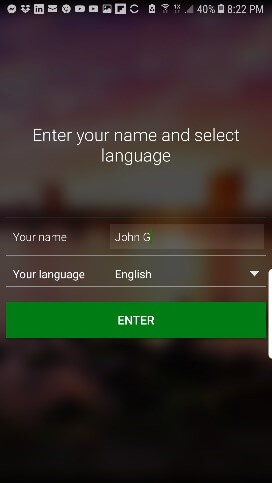
- Írja be a nevét az "Ön neve" feliratú mezőbe, válassza ki a nyelvet az "Ön nyelve" menüben, majd válassza a Adja meg.
- Az ülés megkezdődik, és egy sor Beszélgetési kódok (munkamenet-csatlakozási kód). Az egyik olyan karakterek sorozata lesz, mint az "ABCDE", a másik pedig egy szkennelhető QR kódot, az utolsó pedig egy webes link lesz. Ossza meg ezeket a kódokat a szülővel és a többi résztvevővel. Ezt úgy teheti meg, hogy megosztja a képernyőt, szöveges üzenetként küldi el őket, vagy lehetővé teszi a résztvevő számára, hogy mobileszköze kamerájával beolvassa a QR-kódot.
- Megnyílik a beszélgetési munkamenet:
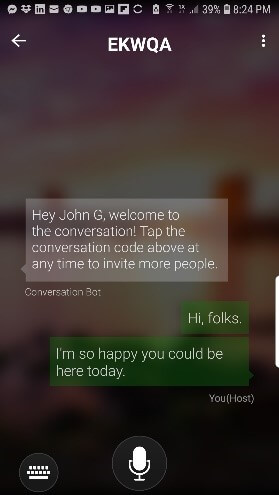
- Beszéljen vagy írjon a saját nyelvén; a beszélgetés lefordítása a másik fél preferált nyelvére történik.
- Kövesse ezeket a tippek, ha hangproblémái vannak.
iOS alternatíva
Ha a tanár és az összes többi résztvevő iOS-eszközt használ, és fizikailag ugyanabban a szobában tartózkodik, személyes megbeszélést tart, javasoljuk, hogy próbálják ki a Microsoftot Csoportos átírás iOS mobilalkalmazás. Ez lehetővé teszi a felhasználók számára, hogy valós idejű lefordított beszélgetést folytassanak automatikus átírással. Csoport átírni automatikus hangszóró-felismeréssel is rendelkezik, így a felhasználók természetes beszélgetést folytathatnak anélkül, hogy felváltva engedélyeznék a mikrofont az eszközeiken. A munkamenetgazda és a csatlakozási folyamat hasonló a Translator alkalmazáshoz, ahol egy karakterkód jelenik meg a gazdagépen, amely megosztható más résztvevőkkel.
Asztali számítógépen, laptopon vagy táblagépen
- Beszélgetés indítását a ingyenes Translator mobilalkalmazás (lásd fent), azonban továbbra is résztvevőként folytathatja asztali számítógépén vagy laptopján.
- Kezdeményezze a hívást a Microsoft Teamsben.
- Indítsa el a böngészőt, és navigáljon a A Microsoft Translator beszélgetési webhelye.
- Írja be a nevét, és válassza ki a nyelvet az űrlapon, majd kattintson a Adja meg gomb.
- A beállításoktól függően előfordulhat, hogy a rendszer megkéri, hogy tesztelje a mikrofont, és ellenőrizze, hogy működnek-e a dolgok.
- Az ülés megkezdődik, és egy sor Beszélgetési kódok (munkamenet-csatlakozási kód). Az egyik olyan karakterek sorozata lesz, mint az "ABCDE", a másik pedig egy szkennelhető QR kódot, az utolsó pedig egy webes link lesz. Ossza meg ezen kódok bármelyikét a szülővel és a többi résztvevővel. Ezt úgy teheti meg, hogy megosztja a képernyőt, szöveges üzenetként küldi el őket, vagy lehetővé teszi a résztvevő számára, hogy mobileszköze kamerájával beolvassa a QR-kódot.
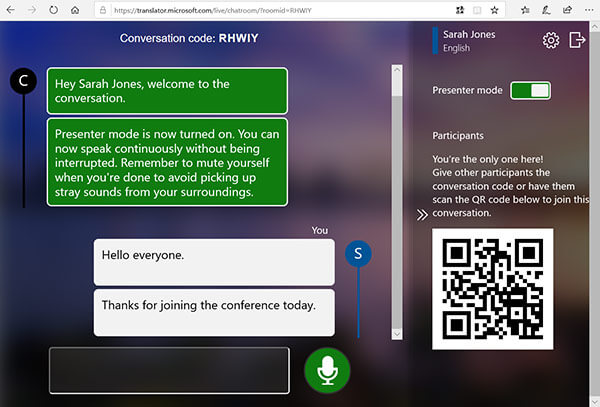
- Ha olyan fülhallgatót használunk, amelyet ajánlunk, akkor Előadói mód hogy szabadon beszélhessen anélkül, hogy folyamatosan engedélyeznie kellene a mikrofont. (Ha nincs fejhallgatója, kérjük, tekintse meg a Ajánlott Headsetek.) Kérjük, vegye figyelembe, hogy ha az Előadói mód engedélyezve van, a többi résztvevő elnémul, ezért ne felejtse el letiltani ezt, hogy mások is beszélhessenek.
- Beszéljen vagy írjon a saját nyelvén; a beszélgetés lefordítása a másik fél preferált nyelvére történik.
- Kövesse ezeket a tippek, ha hangproblémái vannak.
Utasítások szülőknek
A iOS vagy Android
- Töltse le és telepítse a ingyenes Microsoft Translator-alkalmazás az eszköz alkalmazásboltjában, majd nyissa meg a Fordító alkalmazást.
- Válassza a Beszélgetés ikont (a két beszélő embert ábrázoló ikont).
- A "Csatlakozás beszélgetéshez" mezőbe írja be a tanár által Önnel megosztott ötbetűs beszélgetési kódot (Join code), és válassza a Csatlakozzon.
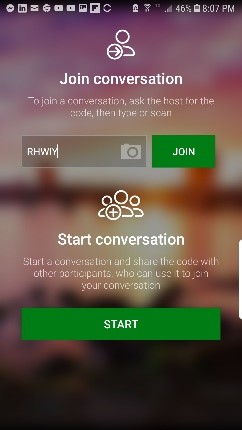
- Ha kap egy QR kódot, használja a Kamera ikonra a kép beolvasójának.
- Írja be a nevét az "Ön neve" feliratú mezőbe, válassza ki a nyelvet az "Ön nyelve" menüben, majd válassza a Adja meg.
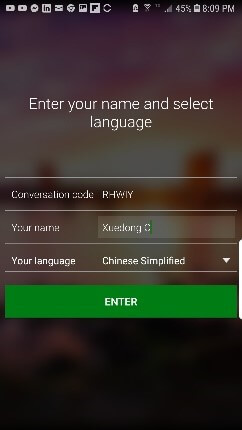
- Megnyílik a beszélgetési munkamenet:
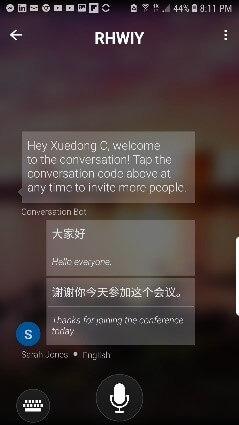
- Beszéljen vagy írjon a saját nyelvén; a beszélgetés lefordítása a másik fél preferált nyelvére történik. (Beszélgetés közben a legjobb, ha megnyomja és lenyomva tartja a mikrofon gombot.)
- Kövesse ezeket a tippek, ha hangproblémái vannak.
iOS alternatíva
Ha a tanár és az összes többi résztvevő iOS-eszközt használ, és fizikailag ugyanabban a szobában tartózkodik, személyes megbeszélést tart, javasoljuk, hogy próbálják ki a Microsoftot Csoportos átírás iOS mobilalkalmazás. Ez lehetővé teszi a felhasználók számára, hogy valós idejű lefordított beszélgetést folytassanak automatikus átírással. Csoport átírni automatikus hangszóró-felismeréssel is rendelkezik, így a felhasználók természetes beszélgetést folytathatnak anélkül, hogy felváltva engedélyeznék a mikrofont az eszközeiken. A munkamenet-csatlakozási folyamat hasonló a Translator alkalmazáshoz, ahol egy karakterkód jelenik meg a gazdagép (tanár) számára, aki ezután megoszthatja ezt a kódot a szülővel és más résztvevőkkel, akik ezt beírhatják az alkalmazásba a munkamenethez való csatlakozáshoz.
Asztali számítógépen, laptopon vagy táblagépen
- Ugrás a A Microsoft Translator Conversation webhelye. A tanár ad egy kódot, amelyet beírhat a "Csatlakozás a kódhoz" mezőbe.
- Írja be a nevét, és válassza ki a nyelvet az űrlapon, majd kattintson a Adja meg gomb.
- A beállításoktól függően előfordulhat, hogy a rendszer megkéri, hogy tesztelje a mikrofont, és ellenőrizze, hogy működnek-e a dolgok.
- Megnyílik a beszélgetési munkamenet:
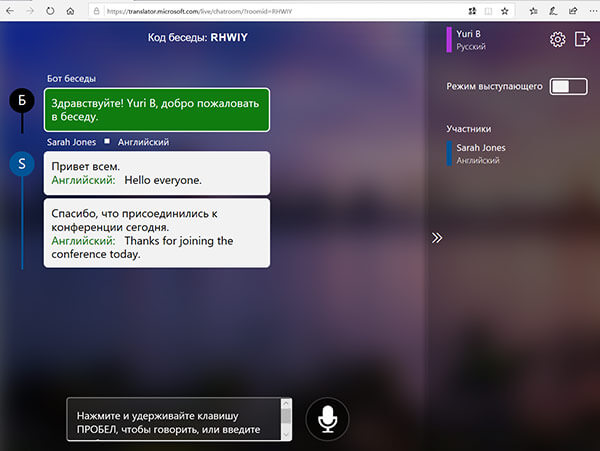
- Beszéljen vagy gépeljen a saját nyelvén, és a beszélgetést lefordítják a másik fél preferált nyelvére.
- Kövesse ezeket a tippek, ha hangproblémái vannak.


