
Como usar o Microsoft Teams e o Microsoft Translator para realizar uma reunião multilíngue entre pais e professores
O Microsoft Teams permite que pais e professores se comuniquem remotamente. No entanto, se eles não falarem um idioma comum, a comunicação pode ser difícil. O Microsoft Translator permite que pais e professores se comuniquem, pessoalmente ou virtualmente, em seus idiomas preferidos. Ao combinar o Teams com o Microsoft Translator, os professores podem ligar para os pais, exibir legendas do que estão dizendo e ter o conteúdo traduzido para os pais. Por sua vez, os pais podem responder falando ou escrevendo em seu idioma preferido. Vários pais podem participar de uma conferência, e cada um pode se comunicar em seu próprio idioma.
A seguir, apresentamos instruções sobre como configurar e participar de uma reunião de pais e professores traduzida a partir de um computador ou dispositivo móvel. O procedimento será o mesmo para todos, independentemente do método utilizado; por exemplo, não há problema se o professor participar por meio de um computador e os pais por meio de um ou mais dispositivos móveis.
Clique neste link para ver um guia passo a passo tutorial em vídeo destas instruções.
Instruções para professores
Organizar/iniciar uma conversa a partir de um dispositivo móvel
- Comece uma sessão de conversa baixando e instalando o aplicativo gratuito do Microsoft Translator na loja de aplicativos do seu dispositivo e, em seguida, abra o aplicativo Translator.
- Selecione o Conversação ícone (o ícone que mostra duas pessoas conversando).

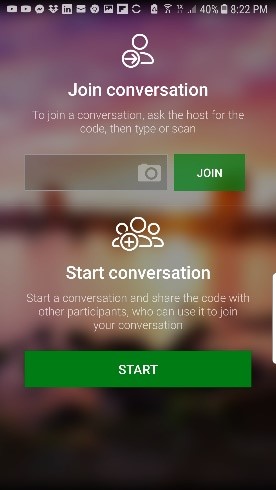
- Em “Iniciar conversa”, selecione Início.
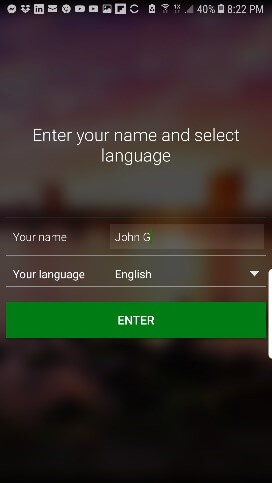
- Digite seu nome no campo “Seu nome”, selecione seu idioma no menu “Seu idioma” e, em seguida, selecione Entrar.
- A sessão terá início e será exibida uma série de Códigos de conversação (código de acesso à sessão). Um deles será uma sequência de caracteres como “ABCDE”, e o outro será um código que pode ser lido por leitor óptico QR código e o último será um link da web. Compartilhe esses códigos com os pais e os demais participantes. Você pode fazer isso compartilhando sua tela, enviando-os por mensagem de texto ou permitindo que o participante use a câmera do celular para escanear o código QR.
- A sessão de bate-papo terá início:
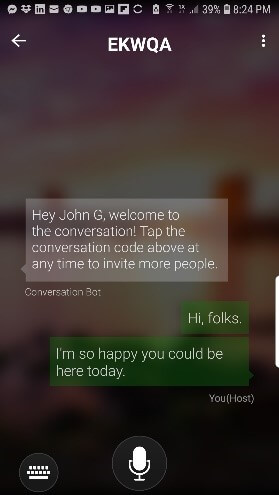
- Fale ou digite no seu próprio idioma; a conversa será traduzida para o idioma preferido do seu interlocutor.
- Siga estas instruções dicas caso você esteja enfrentando problemas de áudio.
Alternativa ao iOS
Se o professor e todos os demais participantes estiverem usando dispositivos iOS e estiverem fisicamente na mesma sala, participando de uma reunião presencial, recomendamos que experimentem o Microsoft Aplicativo móvel Group Transcribe para iOS. Isso permite que os usuários tenham uma conversa traduzida em tempo real com transcrição automática. Transcrição em grupo também conta com reconhecimento automático de alto-falantes, para que os usuários possam ter uma conversa natural sem precisar se revezar para ativar o microfone em seus dispositivos. O processo de moderação e participação na sessão é semelhante ao do aplicativo Translator, no qual um código de caracteres é exibido para o moderador, que pode ser compartilhado com os demais participantes.
Em um computador de mesa, laptop ou tablet
- Para iniciar uma conversa, é preciso começar com o aplicativo móvel gratuito do Translator (veja acima), mas você pode continuar participando pelo seu computador de mesa ou laptop.
- Inicie sua chamada no Microsoft Teams.
- Abra seu navegador e acesse o Site do Microsoft Translator: Conversação.
- Digite seu nome e selecione o idioma no formulário; em seguida, clique no Entrar botão.
- Dependendo da sua configuração, pode ser solicitado que você teste o microfone para verificar se tudo está funcionando corretamente.
- A sessão terá início e será exibida uma série de Códigos de conversação (código de acesso à sessão). Um deles será uma sequência de caracteres como “ABCDE”, e o outro será um código que pode ser lido por leitor óptico QR código e o último será um link da web. Compartilhe qualquer um desses códigos com os pais e os demais participantes. Você pode fazer isso compartilhando sua tela, enviando-os por mensagem de texto ou permitindo que o participante use a câmera do celular para escanear o código QR.
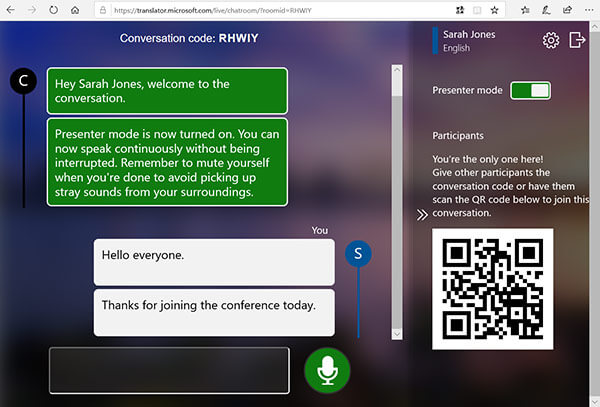
- Se você estiver usando um fone de ouvido — o que recomendamos —, pode ativar Modo de apresentação para que você possa falar livremente sem precisar ficar ativando o microfone o tempo todo. (Se você não tiver um fone de ouvido com microfone, consulte nossa lista de Fones de ouvido recomendados.) Observe que, quando o modo Apresentador está ativado, os outros participantes ficam com o microfone desativado; portanto, lembre-se de desativar essa função para permitir que os demais falem.
- Fale ou digite no seu próprio idioma; a conversa será traduzida para o idioma preferido do seu interlocutor.
- Siga estas instruções dicas caso você esteja enfrentando problemas de áudio.
Instruções para os pais
Em iOS ou Android
- Baixe e instale o aplicativo gratuito do Microsoft Translator na loja de aplicativos do seu dispositivo e, em seguida, abra o aplicativo Translator.
- Selecione o ícone “Conversa” (o ícone que mostra duas pessoas conversando).
- Na seção “Participar da conversa”, digite o código da conversa de 5 letras (código de participação) que o professor compartilhou com você e selecione Participe.
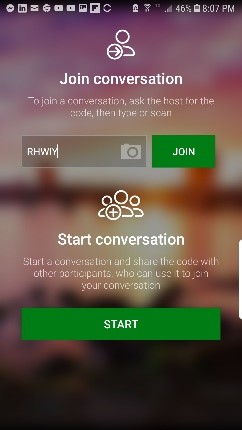
- Se você receber um QR código, use o Câmera ícone para digitalizar a imagem.
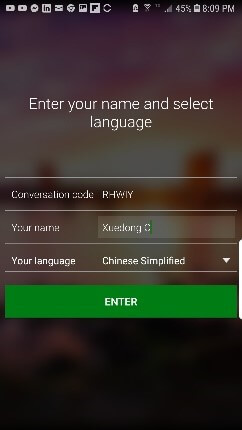
- Digite seu nome no campo “Seu nome”, selecione seu idioma no menu “Seu idioma” e, em seguida, selecione Entrar.
- A sessão de bate-papo terá início:
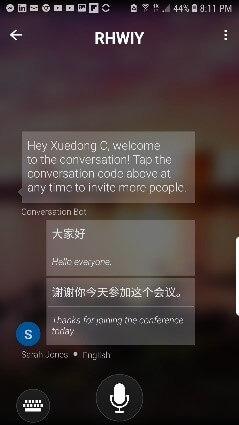
- Fale ou digite no seu próprio idioma; a conversa será traduzida para o idioma preferido do seu interlocutor. (É melhor manter pressionado o botão do microfone enquanto estiver falando.)
- Siga estas instruções dicas caso você esteja enfrentando problemas de áudio.
Alternativa ao iOS
Se o professor e todos os demais participantes estiverem usando dispositivos iOS e estiverem fisicamente na mesma sala, participando de uma reunião presencial, recomendamos que experimentem o Microsoft Aplicativo móvel Group Transcribe para iOS. Isso permite que os usuários tenham uma conversa traduzida em tempo real com transcrição automática. Transcrição em grupo também conta com reconhecimento automático de alto-falantes, para que os usuários possam ter uma conversa natural sem precisar se revezar para ativar o microfone em seus dispositivos. O processo de participação na sessão é semelhante ao do aplicativo Translator, no qual um código de caracteres é exibido para o anfitrião (professor), que pode então compartilhar esse código com os pais e outros participantes, os quais podem inseri-lo no aplicativo para participar da sessão.
Em um computador de mesa, laptop ou tablet
- Ir para o Site do Microsoft Translator: Conversação.O professor lhe dará um código para você inserir no campo “Código de participação”.
- Digite seu nome e selecione o idioma no formulário; em seguida, clique no Entrar botão.
- Dependendo da sua configuração, pode ser solicitado que você teste o microfone para verificar se tudo está funcionando corretamente.
- A sessão de bate-papo terá início:
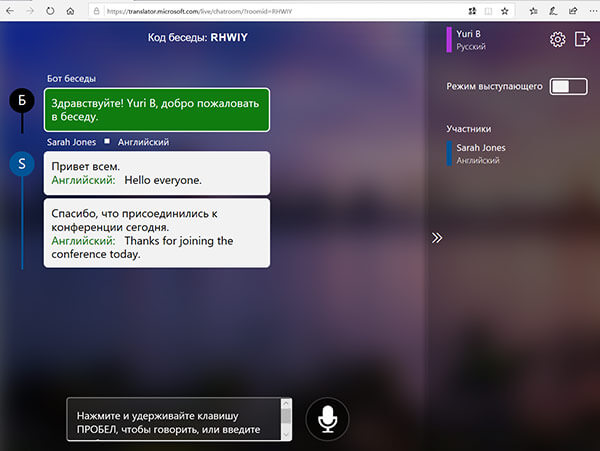
- Fale ou digite no seu próprio idioma, e a conversa será traduzida para o idioma preferido do seu interlocutor.
- Siga estas instruções dicas caso você esteja enfrentando problemas de áudio.


