
Използване на Екипи на Microsoft и Microsoft Translator за организиране на многоезична родителска конференция
Microsoft Teams позволява на родителите и учителите да комуникират дистанционно. Ако обаче не говорят общ език, комуникацията може да бъде трудна. Microsoft Translator позволява на родителите и учителите да комуникират лично или на практика на предпочитаните от тях езици. Екипите за сдвояване с Microsoft Translator позволяват на учителите да викат родители, да дават надпис и да го превеждат за родители. На свой ред, родителите могат да говорят или да пишат обратно на предпочитания от тях език. Няколко родители могат да се присъединят към конференция, и всеки може да общува на собствения си език.
По-долу са дадени инструкции как да настроите и да се присъедините към преведена родителска конференция от компютър или мобилно устройство. Нещата ще работят еднакво за всички хора, независимо от метода, който използват; например, добре е, ако учителят се присъедини към компютър и родителят(ите) се присъедини към мобилно устройство(а).
Щракнете върху тази връзка за стъпка по стъпка видео урок на тези инструкции.
Инструкции за учители
Хостинг/стартиране на разговор от мобилно устройство
- Стартиране на сесия на разговор чрез изтегляне и инсталиране на безплатно приложение Преводач на Microsoft от магазина за приложения на устройството ви, след което стартирайте приложението Преводач.
- Изберете бутона Разговор иконата, която изобразява двама души, които говорят).

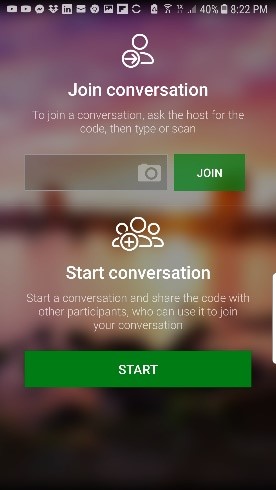
- Под "Започване на разговор" изберете Започнете.
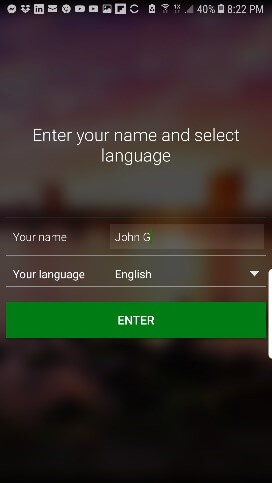
- Въведете името си в полето с надпис "Вашето име", изберете вашия език в менюто "Вашият език" и след това изберете Въведете.
- Сесията ще започне и ще ви бъде показана серия от Кодове за разговори (код за присъединяване към сесията). Един ще бъде поредица от герои като "ABCDE", друг ще бъде сканиращ QR код и последният ще бъде уеб връзка. Споделете тези кодове с родителя и другите участници. Можете да направите това, като споделяте екрана си, изпращате ги като текстови съобщения или позволявате на участника да използва камерата на мобилното си устройство, за да сканира QR кода.
- Разговорсесията ще се отвори:
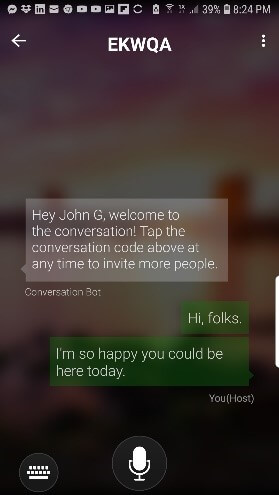
- Говорете или пишете на вашия собствен език; разговорът ще бъде преведен на предпочитания език на другата страна.
- Следвайте тези съвети, ако имате проблеми с.
IOS Алтернатива
Ако учителят и всички други участници използват iOS устройства и са физически в една и съща стая, имащи лично събрание, препоръчваме да опитат Microsoft Групово транскрибно iOS мобилно приложение. Това позволява на потребителите да имат преведен в реално време разговор с автоматична транскрипция. Групиране на препинателни също така разполага с автоматично разпознаване на високоговорители, така че потребителите могат да провеждат естествен разговор, без да се налага да се редят, позволяващи микрофона на техните устройства. Процесът на хост и присъединяване към сесията е подобен на приложението Преводач, където на хоста се показва код на знак, който може да бъде споделен с други участници.
На стол, лаптоп или таблет
- Започването на разговор трябва да се направи с безплатно Преводач мобилно приложение (вижте по-горе), обаче може да продължите като участник на вашия работен плот или лаптоп.
- Започнете вашето обаждане в Екипи те на Microsoft.
- Стартирайте браузъра си и се придвижете до Уеб сайт на Microsoft преводач разговор.
- Въведете името си и изберете езика си във формуляра, след което кликнете върху Въведете копче.
- В зависимост от настройката може да бъдете помолени да тествате микрофона, за да се уверите, че нещата работят.
- Сесията ще започне и ще ви бъде показана серия от Кодове за разговори (код за присъединяване към сесията). Един ще бъде поредица от герои като "ABCDE", друг ще бъде сканиращ QR код и последният ще бъде уеб връзка. Споделете някой от тези кодове с родителя и другите участници. Можете да направите това, като споделяте екрана си, изпращате ги като текстови съобщения или позволявате на участника да използва камерата на мобилното си устройство, за да сканира QR кода.
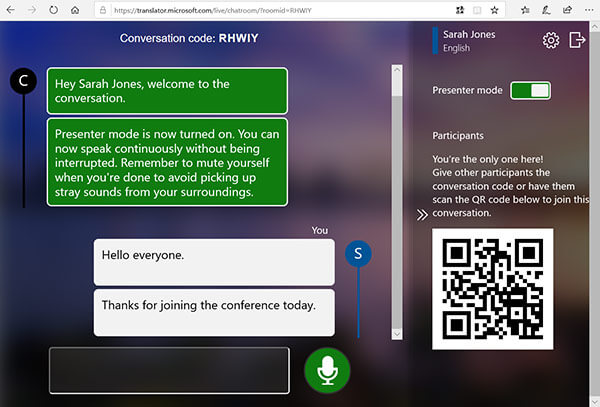
- Ако използвате слушалки, които ви препоръчваме, можете да включите Режим на представящ така че да можете да говорите свободно, без да се налага непрекъснато да активирате микрофона. (Ако нямате слушалки, моля, вижте нашия списък с Препоръчителни слушалки.) Моля, имайте предвид, че когато режимът Presenter е активиран, други участници са заглушени, така че не забравяйте да деактивирате това, за да позволите на другите да говорят.
- Говорете или пишете на вашия собствен език; разговорът ще бъде преведен на предпочитания език на другата страна.
- Следвайте тези съвети, ако имате проблеми с.
Инструкции за родители
На фърмуер или андроид
- Изтеглете и инсталирайте безплатно приложение Преводач на Microsoft от магазина за приложения на устройството си, след което отворете приложението Translator.
- Изберете иконата "Разговор" (иконата, която изобразява двама души, които говорят).
- Под "Присъединяване към разговор" въведете 5-буквен код за разговор (код за присъединяване), споделен с вас от учителя, и изберете Присъединяване.
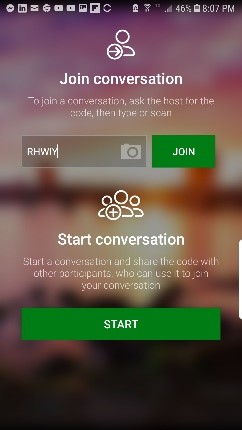
- Ако получите QR използвайте Камера за да сканирате изображението.
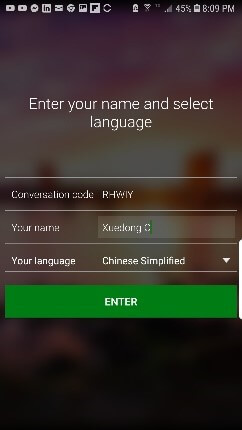
- Въведете името си в полето с надпис "Вашето име", изберете вашия език в менюто "Вашият език" и след това изберете Въведете.
- Разговорсесията ще се отвори:
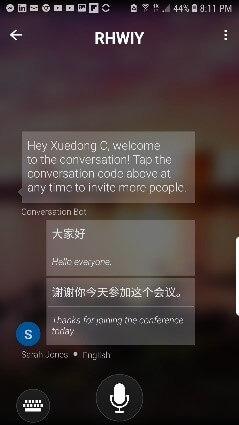
- Говорете или пишете на вашия собствен език; разговорът ще бъде преведен на предпочитания език на другата страна. (Най-добре е да натиснете и задържите бутона за микрофон, докато говорите.)
- Следвайте тези съвети, ако имате проблеми с.
IOS Алтернатива
Ако учителят и всички други участници използват iOS устройства и са физически в една и съща стая, имащи лично събрание, препоръчваме да опитат Microsoft Групово транскрибно iOS мобилно приложение. Това позволява на потребителите да имат преведен в реално време разговор с автоматична транскрипция. Групиране на препинателни също така разполага с автоматично разпознаване на високоговорители, така че потребителите могат да провеждат естествен разговор, без да се налага да се редят, позволяващи микрофона на техните устройства. Процесът на присъединяване към сесията е подобен на приложението Преводач, където се показва знаков код на хоста (учител), който след това може да сподели този код с родителя и други участници, които могат да въведат това в приложението, за да се присъединят към сесията.
На стол, лаптоп или таблет
- Отидете на Уеб сайт на Microsoft разговор преводач. Учителят ще ви даде код, за да въведете в полето "Присъединяване на код".
- Въведете името си и изберете езика си във формуляра, след което кликнете върху Въведете копче.
- В зависимост от настройката може да бъдете помолени да тествате микрофона, за да се уверите, че нещата работят.
- Разговорсесията ще се отвори:
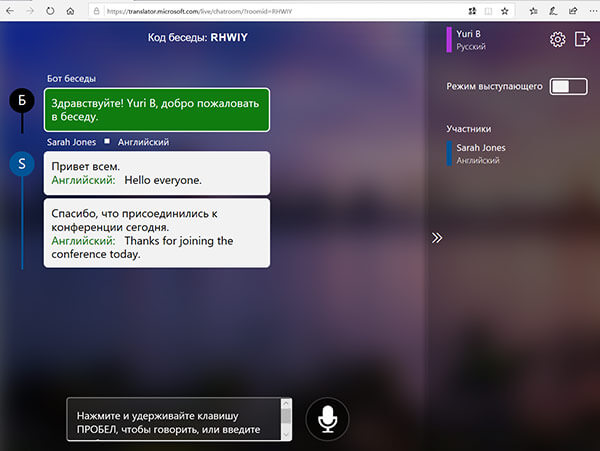
- Говорете или въведете на собствения си език и разговорът ще бъде преведен на предпочитания език на другата страна.
- Следвайте тези съвети, ако имате проблеми с.


