
使用Microsoft Teams和Microsoft Translator举办多语种家长教师会议
微软团队允许家长和教师远程沟通。然而,如果他们不讲共同语言,沟通可能会很困难。Microsoft Translator 允许家长和教师用他们喜欢的语言进行面对面或虚拟交流。将Teams与Microsoft Translator配对,教师可以给家长打电话,给他们说的内容加上字幕,然后翻译给家长。反过来,家长可以用自己喜欢的语言进行交谈或回信。多个家长可以加入一个会议,每个家长可以用自己的语言进行交流。
以下是关于如何从电脑或移动设备上设置和加入翻译家长会的说明。无论使用哪种方法,对所有的人来说都是一样的;例如,如果老师在电脑上参加,家长在移动设备上参加就可以了。
请点击此链接,获取一步步的 视频教程 这些指示的。
对教师的指示
从移动设备主持/开始对话
- 通过下载和安装 免费的微软翻译器应用程序 从你的设备的应用程序商店,然后启动翻译器应用程序。
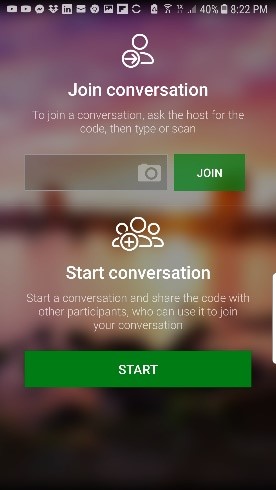
- 选择 对话 图标(描绘两个人说话的图标)。

- 在 "开始对话 "下,选择 开始.
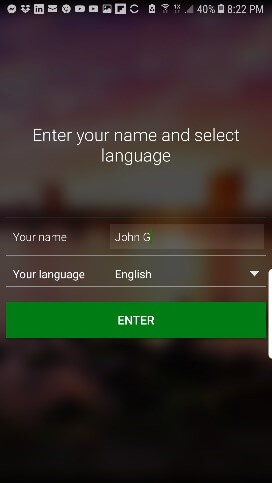
- 在标有 "您的姓名 "的区域中输入您的姓名,在 "您的语言 "菜单中选择您的语言,然后选择 进入.
- 会议开始后,你将看到一系列的 对话代码 (会议加入代码)。 一个将是一系列的字符,如 "ABCDE",另一个将是一个可扫描的 QR 代码,最后一个将是一个网络链接。与家长和其他参与者分享这些代码。你可以通过分享你的屏幕,将它们作为文本信息发送,或者让参与者使用他们的移动设备的摄像头扫描二维码来实现。
- 谈话环节将开启。
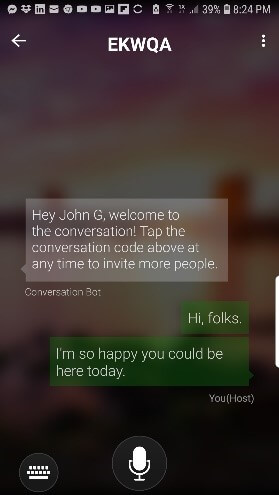
- 用自己的语言说话或打字;对话将被翻译成对方喜欢的语言。
- 请按照以下内容进行操作 音频问题的提示.
iOS替代品
如果教师和所有其他与会者都使用iOS设备,并在同一个房间里进行面对面的会议的话我们建议他们试试微软 团体转录的iOS移动应用程序. 这使用户能够进行实时翻译的对话,并自动转录。 集团抄写 还具有自动识别扬声器的功能,因此用户可以进行自然的对话,而不必轮流启用他们设备上的麦克风。 会话主持人和加入过程类似于Translator应用程序,其中向主持人显示一个字符代码,可以与其他参与者分享。
在台式机、笔记本电脑或平板电脑上
- 开始谈话时,必须要有 免费的Translator移动应用程序 (见上文),但你可以在你的台式机或笔记本电脑上继续作为一个参与者。
- 发起你在微软团队上的调用。
- 启动你的浏览器并导航到 Microsoft Translator Conversation网站。
- 在表格中输入你的姓名并选择你的语言,然后点击 进入 按钮。
- 根据您的设置,您可能会被要求测试您的麦克风,以确保正常工作。
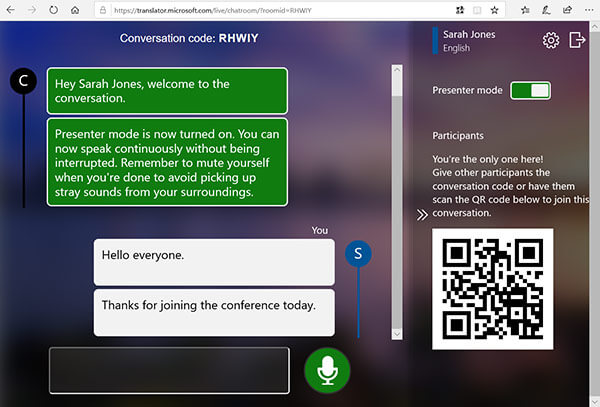
- 会议开始后,你将看到一系列的 对话代码 (会议加入代码)。 一个将是一系列的字符,如 "ABCDE",另一个将是一个可扫描的 QR 代码,最后一个将是一个网络链接。与家长和其他参与者分享这些代码中的任何一个。你可以通过分享你的屏幕,将它们作为文本信息发送,或让参与者使用他们的移动设备的摄像头来扫描二维码来做到这一点。
给家长的指示
开 iOS 或Android
- 下载并安装 免费的微软翻译器应用程序 从设备的应用商店,然后打开翻译器应用。
- 选择对话图标(显示两个人对话的图标)。
- 在 "加入对话 "下,输入老师分享的5个字母对话代码(加入代码),然后选择 加入我们.
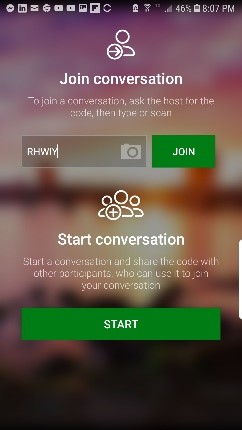
- 如果您收到的是 QR 编码,用 相机 图标来扫描图像。
- 在标有 "您的姓名 "的区域中输入您的姓名,在 "您的语言 "菜单中选择您的语言,然后选择 进入.
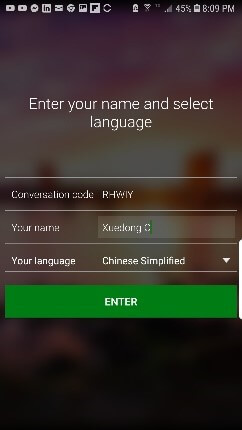
- 谈话环节将开启。
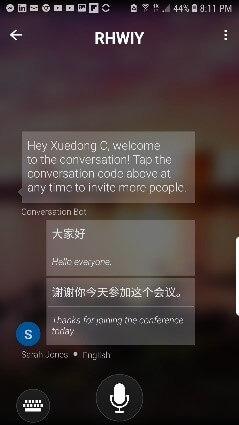
- 用你自己的语言说话或打字,对话将被翻译成对方喜欢的语言。(说话时最好按住话筒按钮。)
- 请按照以下内容进行操作 音频问题的提示.
iOS替代品
如果教师和所有其他与会者都使用iOS设备,并在同一个房间里进行面对面的会议的话我们建议他们试试微软 团体转录的iOS移动应用程序. 这使用户能够进行实时翻译的对话,并自动转录。 集团抄写 还具有自动识别扬声器的功能,因此用户可以进行自然的对话,而不必轮流启用他们设备上的麦克风。 会话加入过程类似于 "翻译家 "应用程序,其中一个字符代码会显示给主持人(教师),然后他可以与家长和其他参与者分享该代码,后者可以将该代码输入应用程序以加入会话。
在台式机、笔记本电脑或平板电脑上
- 转到 " Microsoft Translator Conversation网站.老师会给你一个代码,让你输入到 "加入代码 "栏。
- 在表格中输入你的姓名并选择你的语言,然后点击 进入 按钮。
- 根据您的设置,您可能会被要求测试您的麦克风,以确保正常工作。
- 谈话环节将开启。
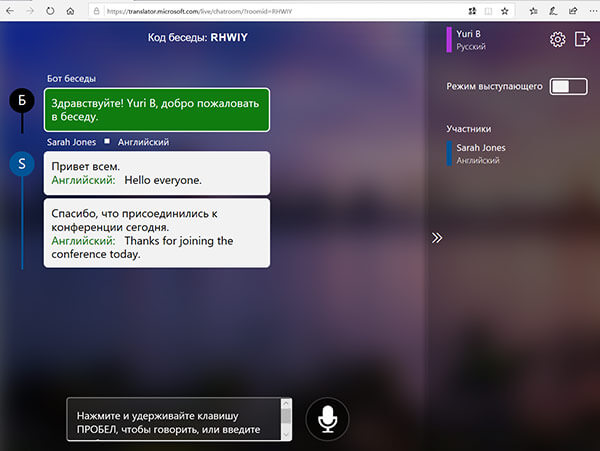
- 用你自己的语言说话或打字,对话将被翻译成对方喜欢的语言。
- 请按照以下内容进行操作 音频问题的提示.


