
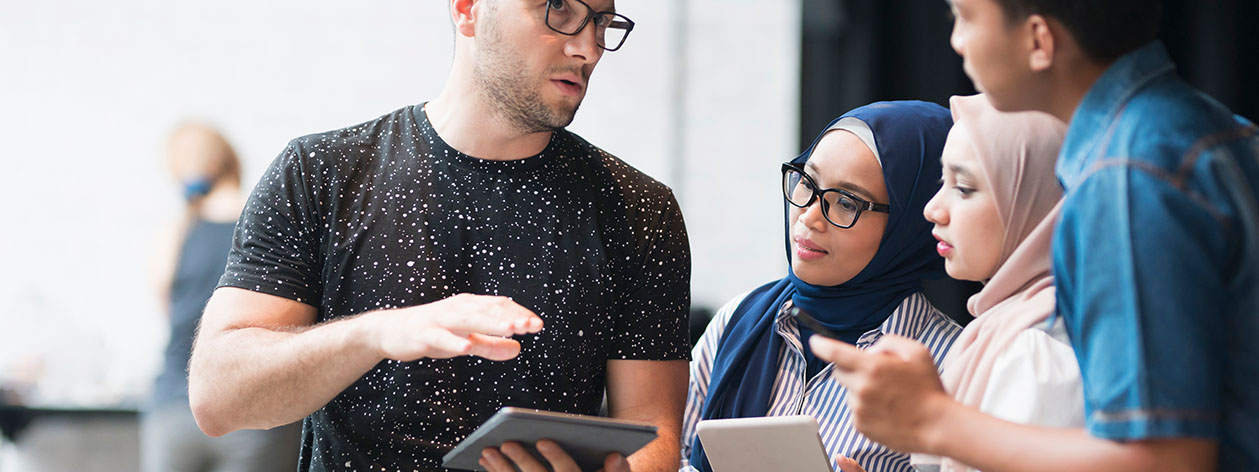
Szülő-tanár konferenciák
Többnyelvű szülő-tanár konferencia létrehozása a fordító alkalmazással
Mi a Microsoft Translator többeszközes beszélgetési funkciója?
A Microsoft Translator többeszközes beszélgetési funkciója lefordítja a beszélgetéseket az eszközök között, lehetővé téve, hogy két vagy több ember egy személyes vagy nagyobb csoportos interakciók hozadékát használja.
Miért érdemes használni a többeszközes beszélgetési funkciót a szülő-tanár konferenciákhoz?
A tanárok és az iskolai dolgozók a többeszközes beszélgetés funkcióval megkönnyíthetik az olyan beszélgetéseket, ahol a nyelv akadályt jelent, például:
- Egy-egy találkozó a tanárok és az iskolai alkalmazottak között
- Csoportbeállítások, például iskolai tájolási értekezletek
- Közgyűlések az iskolai személyzet nyelvén még nem folyékonyan beszélők
Csevegés indítása eszközről
- Válasszon egy eszközt: Android vagy iOS.
- Töltse le a Microsoft Translator app az eszköz alkalmazásboltjában. (A Microsoft Translator alkalmazás Windows asztali verziója ki van véve, és már nem tölthető le a Microsoft Store-ból. Kérjük, olvassa el a Fordítói blog a Windows-eszközön való fordításra vonatkozó összes lehetőség felfedezéséhez.)
- Az alkalmazás megnyitása és a többeszközes beszélgetési funkció ikonjára koppintva
- Érintse meg a Start; Adja meg nevét és nyelvét!
- Osztozik a QR vagy 5-szám beszélgetés kód
- Indítsa el a csevegést! Használja a mikrofon funkció megnyomásával reggeli beszélő (Push-to-talk, mint egy walkie-talkie), vagy egyszerűen írja be a szöveget. A beszélgetés lefordított szövege az Ön nyelvén jelenik meg – még akkor is, ha más felhasználók más nyelven beszélnek.
| Platform | App | Böngésző |
|---|---|---|
| Android | Telefonok, tabletta, Kindle Tűz tabletta, Chromebooks | Chrome, Firefox |
| iOS | iPhone, iPad | Safari, Chrome, Firefox (csak szövegbevitelre; nincs beszéd) |
| Windows 10 | N/a | PC: Chrome, Edge, Firefox |
1. használ egy számítógép? Fejhallgató viselése.
A fordító beszélgetés funkció működik a legjobban, ha hord egy mikrofon közel a száj, mivel csökkenti a háttérzajt és hatása a visszhangzó, miközben beszél. Ha ön használ a mikrofon épít levegőbe számítógép, a átirat beszéd erő elszenved. Ajánlott fejhallgatók listája
2. erős Internet kapcsolat és csendes szoba
Az erős WiFi, vezetékes, vagy az adatkapcsolat fontos-és így egy csendes szobában. Mikroszkóp fordító megkövetel belépés-hoz felhő, és-a ' legjobb-hoz volna egy jó kapcsolat és igazi kicsi háttér zaj.
3. Adjon meg egy extra készüléket
Ha Ön tervez-hoz volna egy szülő követ a beszélgetés-ból-uk berendezés, lenni persze előre amit nekik van egy összeegyeztethető berendezés (lát technológia Anyaérc). Ha ők dont ', hoz egy többlet-berendezés amit ők tud használ.
Tartsa a mikrofont közel a szájához.
- Fókuszban a megfelelő artikuláció (nem motyogott), és szünet között mondatokat, így a rendszer felzárkózni (ez várja a szünet véglegesíteni a fordítást). Ha követjük ezt a két elvet, nem kell lassan beszélni.
- Kerülje a nagyon rövid vagy nagyon hosszú mondatokat. A rendszer (mind a beszédfelismeréshez, mind a fordításhoz) egy teljes mondat kontextusát használja. Azáltal, hogy több kontextusban, akkor növeli az esélyét, hogy mind jobban működjön. Ideális esetben mondatok 5 és 15 szavak tökéletes.
Kerülje a szokatlan személyek és a helynevek, ha lehetséges.
Szintén elkerülhető a külföldi helynevek. Így például, miközben beszél angolul, városok, mint Seattle vagy Milánó jól fog működni. Azonban, Klahanie vagy Milano lehet, hogy nem.
Ha kétnyelvű, ne váltson nyelvet.
A fordító csak a választott nyelvet fogja megérteni.
Ismerje meg, hogyan használta a középiskola a fordító app, hogy egy többnyelvű szülő találkozót.
Érje el a szülők anyanyelvükön, és felkéri őket, hogy egy élő, lefordított szülő-tanár konferencia segítségével a fordító app! Töltse le a pre-lefordított sablont a szülő-tanár konferencia levele oldalon. Minden sablon elmagyarázza, hogy a szülők hogyan tölthetik le az alkalmazást a telefonról vagy a táblagépről.


