
Microsoft Translator ve Group Transcribe uygulamaları iletişim açığını kapatmaya yardımcı olabilir
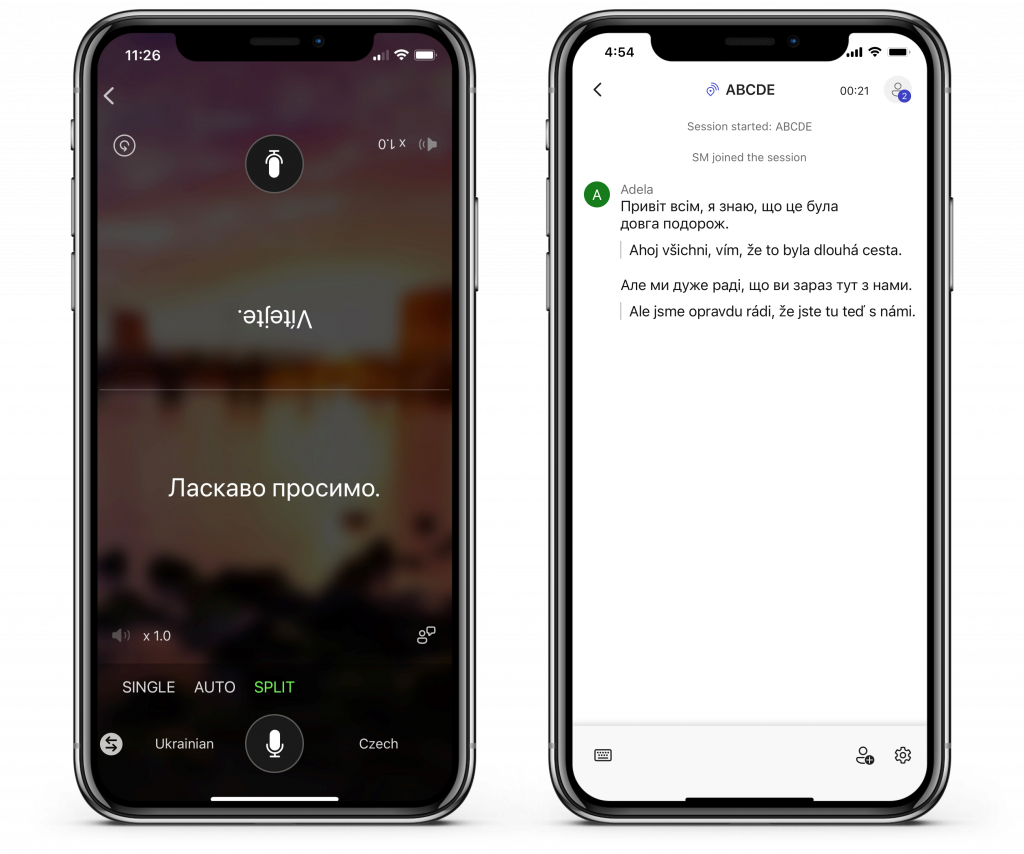
Farklı bir ülkeye seyahat ederken, özellikle kriz zamanlarında, konuşmadan konuşmaya çevirinin kullanılabilirliği iletişim için kritik öneme sahiptir. Ancak insan çevirmenler çeviriye yardımcı olmak için her zaman mevcut olmayabilir. Microsoft Translator ve Group Transcribe uygulamaları bu boşluğu kapatarak, microsoft Azure Bilişsel Hizmeti translator tarafından desteklenen bire bir ve çok cihazlı konuşma çevirisi aracılığıyla insanların dil engelleri arasında iletişim kurmasına yardımcı olabilir.
Çevirmen uygulaması Android Ve Ios ve bir web uygulaması olarak https://translate.it. Uygulama, web veya mobil kullanarak diğer kullanıcılarla iletişim kurmak için kullanılabilir. Grup Transcribe uygulaması IOS.
Microsoft Translator uygulaması nasıl kullanılır
Konuşmaları tek bir cihazda çevirme
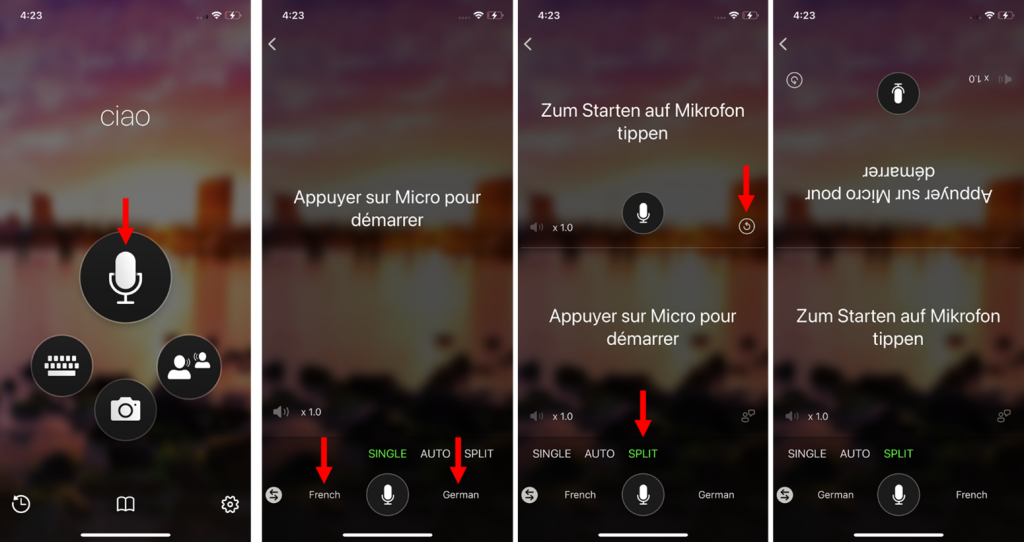
Çevirmen uygulamasıyla, tek bir cihazda iki kişi arasındaki bir konuşmayı çevirebilirsiniz. Bunu yapmak için:
- Android veya iOS'ta Çevirmen uygulamasını açın.
- "Konuşma Çevirisi" simgesine basın:

- "Böl"e basın.
- Dillerinizi seçin.
- Gerekirse, konuşmanın diğer üyesi için ekranın üst yarısını çevirmek için "Çevir" simgesine basın.
- Konuşmak için "Mikrofon" simgesine basın. Çeviri diğer tarafta görünecektir.
Microsoft Translator uygulamasını kullanarak birden fazla cihaz bağlama
Ayrıca, her kişiyle kendi cihazını kullanarak canlı bir konuşma çevirebilirsiniz. Bu, 100 kişiye kadar bire bir konuşmaları veya grup sunumlarını destekler
Çevirmen uygulamasını çok amaçlı bir konuşma için kullanmak için, her katılımcının Translator uygulaması yüklü veya bağlıyken kendi cihazına ihtiyacı olacaktır. https://translate.it Web sayfası.
- Android veya iOS'ta Çevirmen uygulamasını açın.
- "Çok acemi konuşmalar" simgesine basın:

- Bir konuşma başlat.
- Adınızı ve dilinizi girin.
- Diğer katılımcılar QR kodunu tarayarak veya Çevirmen uygulamasına 5 harfli konuşma kodunu girerek kendi cihazlarında konuşmaya katılabilirler.
Aşağıdaki videoda kısa bir izlenecek yol görün.
Tabii ki, Çevirmen uygulaması 100'den fazla dile ve dilden metin çevirmek için de kullanılabilir.
Translator uygulamasını Android Ve IOSveya web uygulamasını https://translate.it şimdi.
Çevirmen uygulaması için yardım içeriği Microsoft Translator Web sitesi. Aşağıdakiler hakkında daha fazla bilgi edinin: Microsoft Translator uygulaması.
Grup Yazıları uygulaması nasıl kullanılır?
iOS için Grup Yazımı, gerçek zamanlı transkripsiyon ve şahsen konuşmaların çevirisi sağlar.
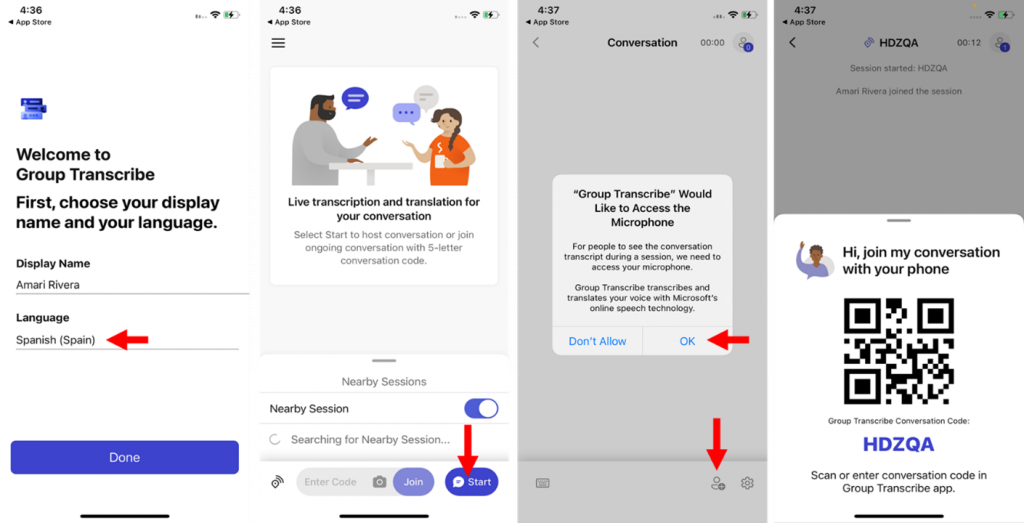
Bir konuşmayı çevirmek için Grup Yazımı uygulamasını kullanmak için her katılımcının kendi iOS cihazına ihtiyacı olacaktır:
- Adınızı ve dilinizi girin.
- Ekranın altındaki Başlat düğmesine basın.
- 5 harfli konuşma kodunu ve QR kodunu görüntülemek için "Kişi Ekle" simgesine basın.
- Diğer katılımcılar 5 harfli konuşma kodunu ekleyip "Katıl" tuşuna basarak veya QR kodunu tarayarak sohbete katılabilirler.
Grup Yazıları uygulamasını şimdi indirin IOS.
Hakkında daha fazla bilgi edinin Grup Yazıya Yazma uygulaması.


