Microsoft Outlook
Translator cho phép các cá nhân và tổ chức để giao tiếp hiệu quả trên các ngôn ngữ trong Outlook, cho dù cho doanh nghiệp hoặc cá nhân sử dụng, và trên bất kỳ nền tảng hoặc thiết bị.
Các sản phẩm Microsoft Office cung cấp dịch thuật sử dụng dịch vụ AI-Powered Translator. Tìm hiểu thêm về Translator của Text Và Speech Dịch.
Trong Thông dịch viên cho Outlook add-in cung cấp trải nghiệm dịch email trong ứng dụng, cung cấp cho bạn một cách đơn giản để dịch và đọc tin nhắn bằng ngôn ngữ ưa thích của bạn trên các thiết bị.
- Cài đặt một lần và sử dụng ở khắp mọi nơi. Sử dụng bất cứ nơi nào bạn sử dụng Outlook: Windows, Office 365, Outlook.com, Mac, iOS và Android.
- Dịch liền mạch. Dịch email chỉ với một cú nhấp chuột và không cần phải chuyển đổi giữa các ứng dụng để nhận bản dịch. Ngôn ngữ gốc được tự động phát hiện bằng bản dịch ngay lập tức, ngay cả với nhiều ngôn ngữ trong thư hoặc thư lớn (chuỗi tin nhắn).
- Bảo tồn định dạng gốc. Xem tin nhắn đã dịch với tất cả nội dung gốc & định dạng — bao gồm cả hình ảnh, bảng biểu và liên kết.
- An toàn và riêng tư. Tất cả các yêu cầu dịch thuật được đảm bảo và mã hóa hoàn toàn từ đầu đến cuối. Chúng tôi không giữ lại bất kỳ hồ sơ nào của bản dịch của bạn và dữ liệu của bạn không bao giờ được chia sẻ với bên thứ ba. Tìm hiểu thêm về bảo mật và quyền riêng tư trong các sản phẩm Microsoft Office.
Các dịch giả add-in cần một Outlook (Office 365, Exchange hoặc Outlook.com) tài khoản, và được hỗ trợ trên các ứng dụng sau:
- Outlook 2013 hoặc Windows
- Outlook cho iOS
- Outlook dành cho Android
- Outlook trên Web
- Outlook dành cho Mac 2016
Làm thế nào nó hoạt động
Để sử dụng dịch cho Outlook Add-in, trước tiên bạn phải kích hoạt nó trên tài khoản email Outlook của bạn. Sau khi nó được kích hoạt, nó sẽ xuất hiện trên các thiết bị (tức là các ứng dụng Outlook trên các nền tảng khác nhau) nơi mà tài khoản Outlook được thiết lập.
Từ PC của bạn: Bật từ Office Store
- Đi tới Translator Add-in trên Office Store
- Nhấp vào nút "thêm"

- Nếu bạn chưa đăng nhập, bạn sẽ được nhắc đăng nhập vào tài khoản email Outlook nơi bạn muốn Add-in được kích hoạt — hoặc là một cá nhân tại outlook.com hoặc văn phòng công ty của bạn 365 1 tại myname@mycompany.com.
- Làm theo các hướng dẫn Hiển thị để hoàn tất cho phép trình bổ ích.
Từ thiết bị di động của bạn: Bật trực tiếp từ ứng dụng Outlook cho iOS hoặc Android
Đi đến cài đặt → add-in và nhấn vào nút ' + ' bên cạnh Translator để kích hoạt nó. (Sau khi bật, nó sẽ xuất hiện trên các thiết bị mà tài khoản email của bạn được thiết lập và nơi dịch được hỗ trợ.)
Làm thế nào để sử dụng
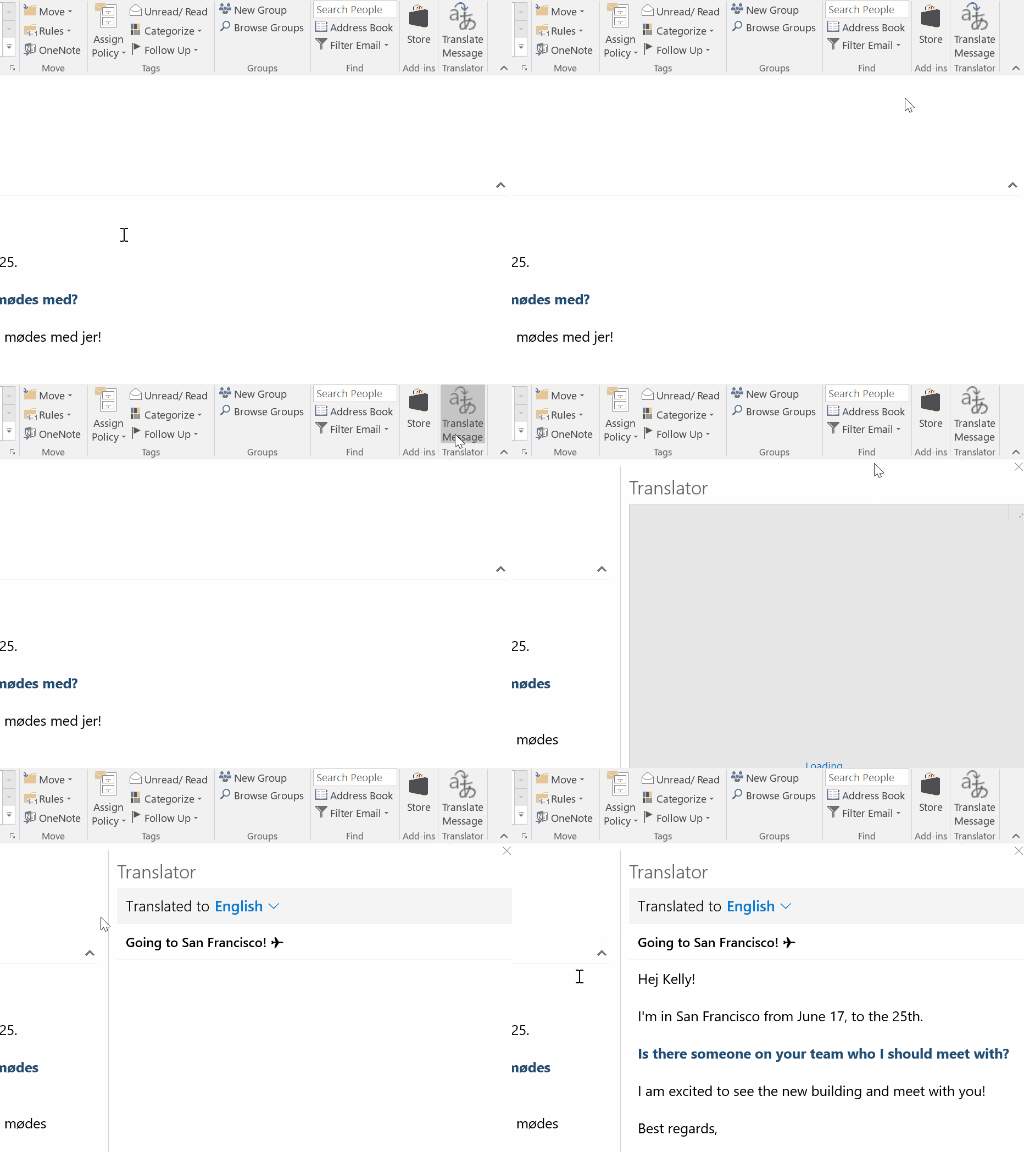
Outlook trên Windows hoặc Mac
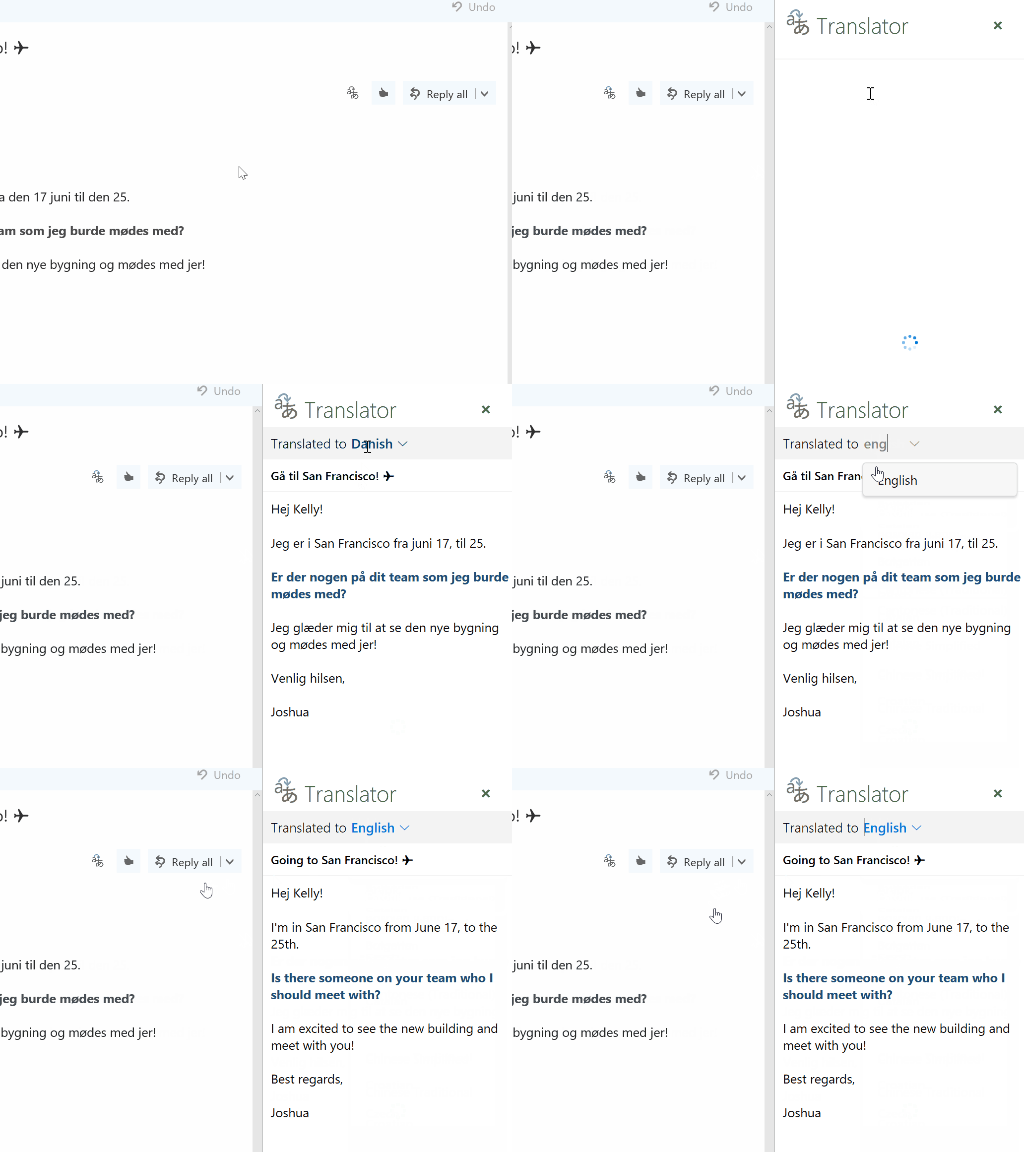
Outlook trên web (Office 365 hoặc Outlook.com)
Outlook trên iOS
- Khi bạn quay lại hộp thư đến của mình và mở một email để đọc, bạn sẽ thấy biểu tượng thêm vào trong tiêu đề thư:

- Khai thác này sẽ hiển thị cho bạn danh sách các trình bổ sung được kích hoạt cho thư đó. Từ đây, bạn có thể nhấn để kích hoạt Translator.


Outlook trên Android
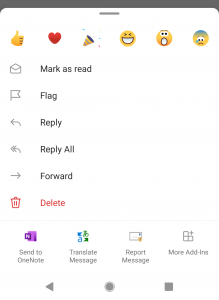
- Từ email bạn muốn dịch, nhấp vào biểu tượng ba dấu chấm

- Mở rộng menu bật lên và chọn "Translator"