Microsoft Outlook
Translatorul permite persoanelor și organizațiilor să comunice eficient între limbile din Outlook, fie pentru afaceri, fie pentru uz personal, precum și pe orice platformă sau dispozitiv.
Produsele Microsoft Office oferă traducere utilizând serviciul Translator alimentat cu AI. Aflați mai multe despre Text Şi Discurs Traducere.
La Translator pentru Outlook add-in oferă o experiență de traducere prin e-mail în aplicație, oferindu-vă o modalitate simplă de a traduce și citi mesaje în limba preferată pe toate dispozitivele.
- Instalați o dată și de a folosi peste tot. Utilizați oriunde utilizați Outlook: Windows, Office 365, Outlook.com, Mac, iOS și Android.
- Traduceți perfect. Traduceți e-mailuri cu un singur clic și fără a fi nevoie să comutați între aplicații pentru a obține Traducerea. Limba originală este detectată automat cu traducere imediată, chiar și cu mai multe limbi în mesaj, sau un mesaj mare (thread mesaj).
- Păstrare formatare originală. A se vedea mesajul tradus cu toate conținut original & formatare-inclusiv imagini, tabele, și link-uri.
- Sigur și privat. Toate solicitările de traducere sunt complet securizate și criptate de la un capăt la celălalt. Nu păstrăm nicio înregistrare a traducerilor dvs., iar datele dumneavoastră nu sunt niciodată partajate cu o terță parte. Aflați mai multe despre securitate și confidențialitate în produsele Microsoft Office.
Traducător add-in necesită o Perspectivă (Office 365, Exchange, sau Outlook.com) cont, și este susținută pe următoarele aplicații:
- Outlook 2013 sau mai târziu pe Windows
- Outlook pentru iOS
- Outlook pentru Android
- Outlook pe Web
- Outlook pentru Mac 2016
functioneaza
Pentru a utiliza programul de completare translator pentru Outlook, trebuie mai întâi să-l activați în contul de e-mail Outlook. După ce este activat, acesta va apărea pe dispozitive (de exemplu, aplicații Outlook pe diferite platforme) în cazul în care contul Outlook este configurat.
De pe PC: Activați din Magazinul Office
- Du-te la Program de completare Translator în Magazinul Office
- Faceți clic pe butonul "Add"

- Dacă nu sunteți autentificat, vi se va solicita să vă conectați la contul de e-mail Outlook în cazul în care doriți ca programul de completare să fie activat-fie unul personal la outlook.com sau Corporate Office 365 1 la myname@mycompany.com.
- Urmați instrucțiunile afișate pentru a finaliza activarea Add-in.
De pe dispozitivul mobil: Activați direct din aplicația Outlook pentru iOS sau Android
Accesați Setări → programe de completare și apăsați pe butonul ' + ' de lângă Traducător pentru a-l activa. (Odată activat, acesta va apărea pe toate dispozitivele unde este configurat contul de e-mail și unde este acceptat translator.)
se utilizează
Outlook pe Windows sau Mac
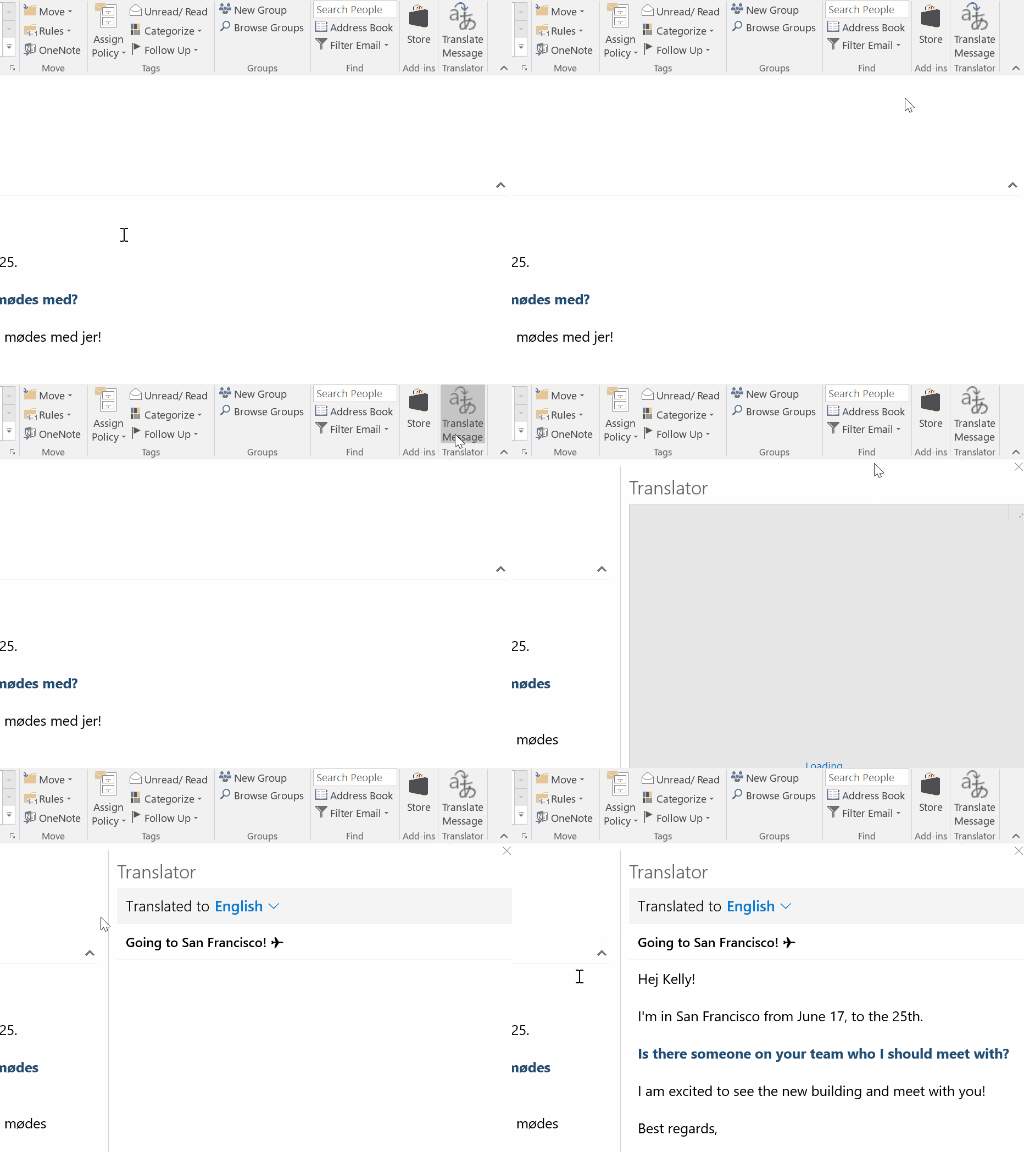
Outlook pe web (Office 365 sau Outlook.com)
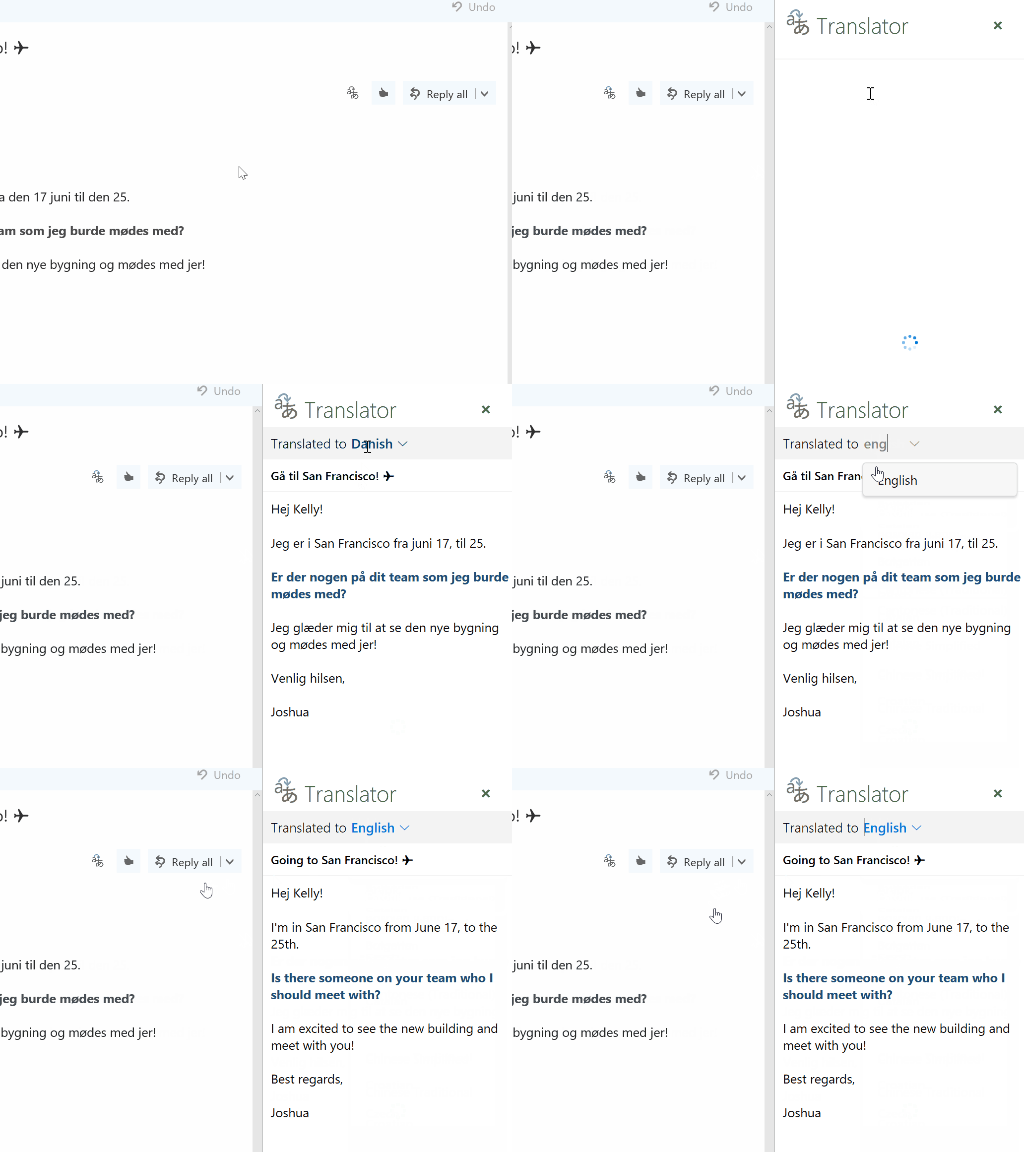
Outlook pe iOS
- Când reveniți la Inbox și deschideți un e-mail de citit, veți vedea simbolul de completare în antetul mesajului:

- Atingând acest lucru vă va arăta lista de programe de completare activat pentru acel mesaj. De aici, puteți atinge pentru a activa translator.


Outlook pe Android
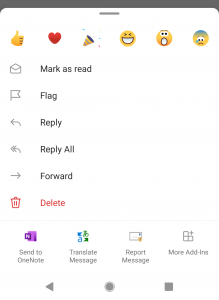
- Din e-mailul pe care doriți să îl traduceți, faceți clic pe pictograma cu trei puncte

- Extindeți meniul pop-up și selectați "Traducător"