Microsoft Outlook
Penerjemah memungkinkan individu dan organisasi untuk berkomunikasi secara efektif di seluruh bahasa di Outlook, baik untuk bisnis atau penggunaan pribadi, dan pada platform atau perangkat apa pun.
Produk Microsoft Office menawarkan terjemahan menggunakan Layanan penerjemah bertenaga AI. Pelajari lebih lanjut tentang penerjemah Teks Dan Pidato Terjemahan.
Tje Penerjemah untuk Outlook add-in menawarkan pengalaman penerjemahan email dalam aplikasi, memberikan Anda cara sederhana untuk menerjemahkan dan membaca pesan dalam bahasa pilihan Anda di seluruh perangkat.
- Instal sekali dan gunakan di mana-mana. Gunakan di mana saja Anda menggunakan Outlook: Windows, Office 365, Outlook.com, Mac, iOS dan Android.
- Terjemahkan dengan mulus. Terjemahkan email dengan hanya satu klik, dan tanpa perlu beralih di antara aplikasi untuk mendapatkan terjemahan. Bahasa asli secara otomatis terdeteksi dengan terjemahan langsung, bahkan dengan beberapa bahasa dalam pesan, atau pesan besar (thread pesan).
- Pertahankan format asli. Lihat terjemahan pesan dengan semua konten asli & pemformatan — termasuk gambar, tabel, dan tautan.
- Aman dan Pribadi. Semua permintaan terjemahan sepenuhnya diamankan dan dienkripsi dari ujung ke ujung. Kami tidak menyimpan catatan apa pun dari terjemahan Anda dan data Anda tidak pernah dibagikan dengan pihak ketiga. Pelajari lebih lanjut tentang keamanan dan privasi di produk Microsoft Office.
Penerjemah add-in membutuhkan Outlook (Office 365, Asing, atau Outlook.com) rekening, serta didukung pada aplikasi berikut:
- Outlook 2013 atau kemudian Windows
- Outlook untuk iOS
- Outlook untuk Android
- Outlook di Web
- Outlook untuk Mac 2016
Cara kerjanya
Untuk menggunakan penerjemah untuk Outlook Add-in, Anda harus terlebih dahulu mengaktifkannya di akun email Outlook Anda. Setelah diaktifkan, itu akan muncul di seluruh perangkat (yaitu aplikasi Outlook pada platform yang berbeda) di mana akun Outlook diatur.
Dari PC Anda: Aktifkan dari Office Store
- Pergi ke Penerjemah Add-in di Office Store
- Klik tombol "Tambah"

- Jika Anda belum masuk, Anda akan diminta untuk masuk ke akun email Outlook di mana Anda ingin Add-in diaktifkan — baik yang pribadi di outlook.com atau perusahaan Anda Office 365 1 di myname@mycompany.com.
- Ikuti petunjuk yang ditampilkan untuk menyelesaikan mengaktifkan Add-in.
Dari perangkat seluler Anda: Aktifkan langsung dari aplikasi Outlook untuk iOS atau Android
Buka pengaturan → Add-in dan ketuk tombol ' + ' di sebelah penerjemah untuk mengaktifkannya. (Setelah diaktifkan, akan muncul di seluruh perangkat di mana akun email Anda diatur, dan di mana Translator didukung.)
Cara penggunaan
Outlook di Windows atau Mac
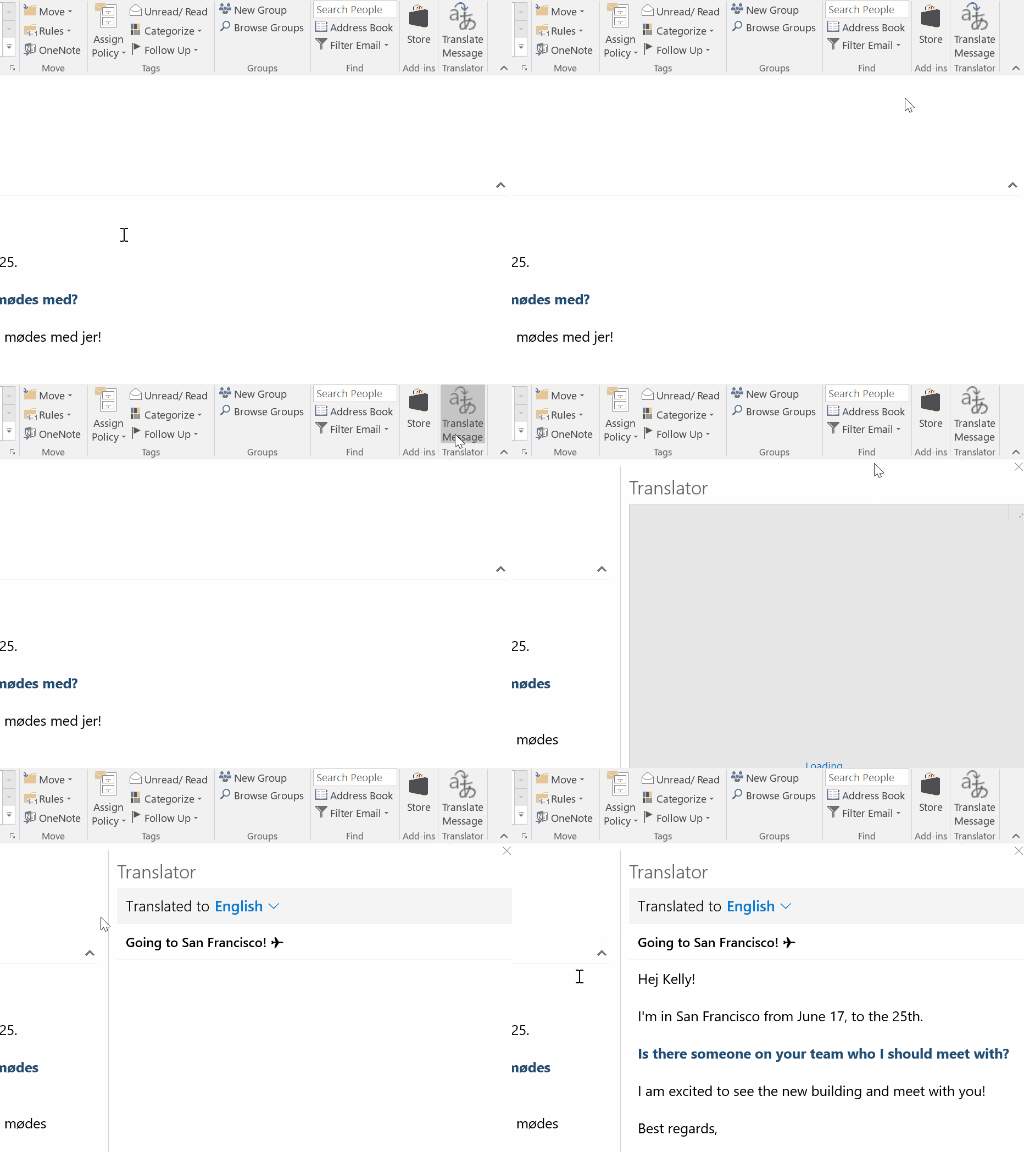
Outlook di web (Office 365 atau Outlook.com)

Outlook di iOS
- Ketika Anda kembali ke kotak masuk dan membuka email untuk dibaca, Anda akan melihat simbol Add-in di header pesan:

- Mengetuk ini akan menampilkan daftar add-in yang diaktifkan untuk pesan tersebut. Dari sini, Anda dapat mengetuk untuk mengaktifkan Translator.


Outlook di Android
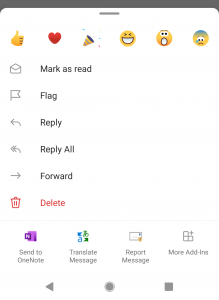
- Dari email yang ingin Anda terjemahkan, klik ikon tiga titik

- Perluas menu popup dan pilih "Translator"