
免費試用 Microsoft 翻譯器
測試翻譯器的文字和語音翻譯效能
現在有多種方式可以免費測試 Translator 的文字和語音翻譯效能。
在最簡單的層級上,您可以透過網路或 Office 產品立即嘗試翻譯,而無需安裝任何新程式。如果您想更仔細地瞭解,可以為您的智慧型手機安裝 Microsoft Translator 等應用程式。
若要瞭解 Translator 如何運作,我們在 GitHub 上提供免費的範例應用程式,適用於 正文 和 演辭,並提供完整的開放原始碼,讓您可以檢視執行中的程式碼。若要使用範例應用程式,您首先需要註冊一個 免費訂閱文字或語音 API.
如果您想直接在自己的應用程式中測試 Translator,請註冊加入 免費訂閱 Azure 上的翻譯器或語音服務.
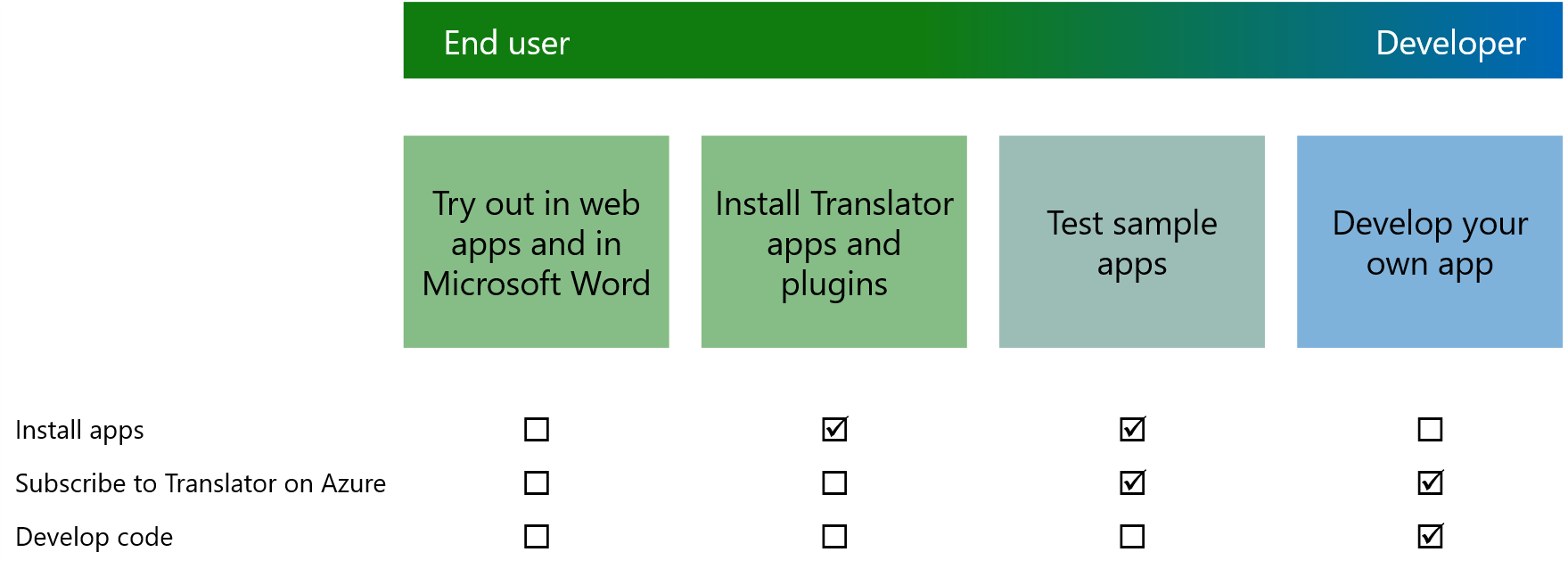
在 Web 應用程式和 Microsoft Word 中試用
Bing 翻譯器
使用 Translator for Bing 可立即將文字從一種語言翻譯成另一種語言。本網站由 Microsoft Translator 提供技術支援,可免費翻譯任何支援的語言。 文字翻譯語言.
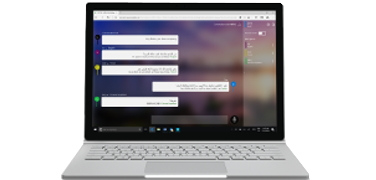
翻譯員即時會話
即時翻譯人與人之間、面對面的對話,最多可有 100 位講者,他們都說自己的語言,並使用自己的裝置。 瞭解更多
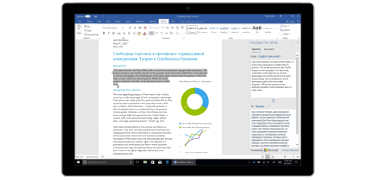
詞彙翻譯器
Microsoft Office 365 用戶可以使用 Word Translator 將 Word 文件翻譯成任何語言和方言,這是一項透過雲端提供的智慧型服務。無論您是要翻譯文件中的部分字詞,或是翻譯整個文件,都可以使用內建的 Word 翻譯器。 瞭解更多
安裝翻譯器應用程式和外掛程式
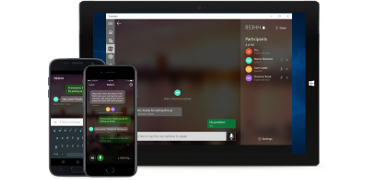



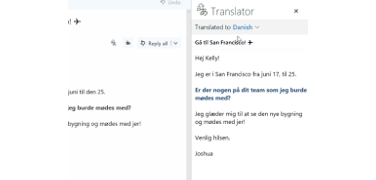
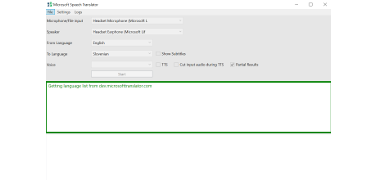
測試範例應用程式
下列應用程式需要訂閱 Translator 或 Translator Speech API。查看以下註冊方式。
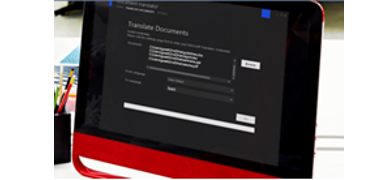
文件翻譯員
Microsoft Document Translator 可讓您快速輕鬆地翻譯 Word、PDF、PowerPoint、純文字或 Excel 文件。您也可以 自訂 並微調您的翻譯。此範例應用程式的原始碼也可在 GitHub 上取得。
開發自己的應用程式
按照以下 4 個步驟開始使用 Translator,開始開發您自己的應用程式。
如果您在中國,可以在 Azure.cn 上訂閱免費試用版。 查看在 Azure.cn 上訂閱的步驟.
-

-

2.為 Translator 建立訂閱
登入入口網站後,您可以如下方式建立 Translator 訂閱:
- 選擇 + 建立資源.
- 在 搜尋市場 搜尋方塊,輸入 翻譯員 然後選擇 翻譯員 從結果來看。
- 選擇 建立 來定義訂閱的詳細資訊。
- 從 定價層級 清單,選擇最符合您需求的定價層級。
- 每個訂閱都有一個免費層。免費層具有與付費計劃相同的特性和功能,並且不會過期。
- 您的帳戶只能有一個免費訂閱。
- 選擇 建立 來完成建立訂閱。
-

3.驗證金鑰
當您註冊 Translator 時,您將獲得一個專屬於您的個人化存取金鑰。每次呼叫 Translator 時都需要使用此密鑰。
- 首先選擇適當的訂閱,以擷取驗證金鑰。
- 選擇 鑰匙 在 資源管理 您的訂閱詳細資料中的
- 複製您的訂閱所列的任一金鑰。
-

4.學習、測試與 取得支援
客製化
使用 Custom Translator 自訂您的翻譯,並根據您自己的術語和風格創建翻譯系統


